En la vista de detalle, se muestran el estado del trabajo, su hora de inicio y finalización, si se ha ejecutado localmente o en la nube, y el equipo local en el que se ha ejecutado.
Para supervisar el progreso o para ver los detalles de un determinado trabajo, pulse con el botón izquierdo del ratón en una imagen en miniatura, o bien pulse con el botón derecho la imagen en miniatura y seleccione Detalles.
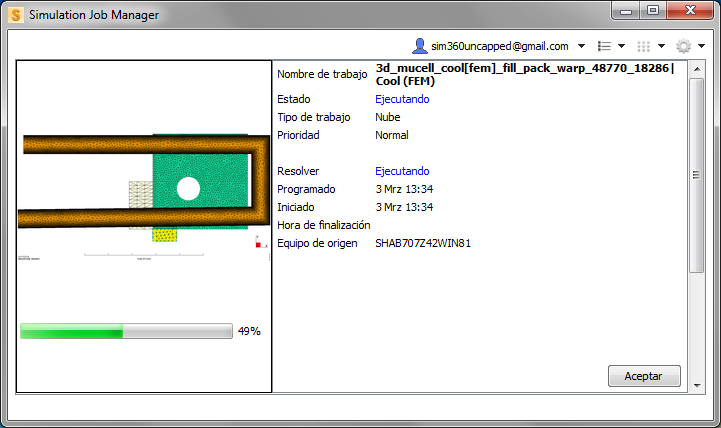
Estos son los detalles mostrados para cada trabajo:
- Nombre de trabajo: este es el nombre que se asignará al trabajo. El nombre exacto que se mostrará en la vista de detalles dependerá de la convención de denominación del producto específico de Autodesk® 360.
- Estado: puede ver el estado actual de cada etapa del proceso de simulación. Existen varias condiciones de estados posibles:
- Programado: el Gestor de tareas conoce la tarea, pero no ha iniciado la fase.
- En cola: Job Manager ha iniciado la fase, pero la fase no se ha iniciado.
- Ejecutando: el Gestor de tareas ha iniciado la fase.
- Cancelado: el trabajo se ha detenido debido a que se ha seleccionado la opción Cancelar en el menú contextual.
- Fallo: la fase no se ha completado correctamente. Esto se puede deber a varios factores.
- Abandonado: la fase no se ha completado correctamente. Esto se puede deber a problemas de red.
- Terminado: la fase se ha completado correctamente sin errores.
- Tipo de trabajo: los trabajos que se ejecutan a través de Cuenta de Autodesk se designan como trabajos de Nube. Los trabajos que se ejecutan en la estación de trabajo local se designan como de Red local.
- Prioridad: por defecto, los trabajos locales tienen una prioridad Normal. Esto significa que se ejecutan en el orden en que se envían. Sin embargo, si es necesario ejecutar un trabajo local en un orden diferente al de envío, aumente el valor de su prioridad a Alta. Esto hace que el trabajo se ejecute después de que el trabajo actual finalice, independientemente del número de trabajos que se han enviado antes. Del mismo modo, para que un trabajo se ejecute más tarde que en el orden de envío, cambie su prioridad a Baja.
- Coste (solo para los trabajos en la nube): este valor indica el coste del trabajo en términos de Créditos de nube.
- Fases del proceso de simulación:
- Cargar: el proceso de comprimir y transferir una copia cifrada del modelo al servicio de almacenamiento seguro de Autodesk.
- Resolver: las tareas de cálculo que se van a realizar. Entre los ejemplos se incluyen la generación de la malla y el cálculo numérico.
- Descargar: el proceso de copiar los datos de los resultados de la simulación en la estación de trabajo local. Cuando la fase Descargar alcanza el estado Terminado, la simulación está completa y los resultados están listos para visualizarse en el equipo local. Tenga en cuenta que hay ocasiones en que la fase Descargar aparece como Ejecutando al mismo tiempo que la fase Resolver. Esto se hace para permitir la descarga de resultados intermedios.
- Los tiempos indican el momento en que los trabajos alcanzan un estado concreto:
- Hora programada: la hora a la que se creó el trabajo por primera vez.
- Hora de inicio: la hora a la que empezó el trabajo.
- Hora de finalización: la hora a la que finalizó el trabajo.
Para volver a la vista en miniatura, haga clic en Aceptar.