Utilisez les sous-objets Enveloppe pour ajuster le comportement de la peau. Chaque segment possède une enveloppe et la forme de l'enveloppe détermine quels sommets sont affectés par les mouvements du segment. Une enveloppe possède des limites interne et externe et les sommets ne sont pas affectés en dehors de ces limites. Au sein de ces limites, l'influence de l'enveloppe est plus forte au niveau de la limite interne. Le paramètre Atténuation vous permet de contrôler à quelle vitesse l'influence diminue à l'approche de la limite externe.
-
Sélectionnez un objet auquel le modificateur Physique a été appliqué. >
 Groupe de fonctions Modifier > Niveau de sous-objet Renflement
Les enveloppes contrôlent également le mélange : elles permettent une déformation lisse de la peau sur les articulations. Les sommets compris entre deux enveloppes se chevauchant sont influencés par ces deux enveloppes, créant ainsi une transition mélangée homogène. Les limites externes des enveloppes de segments adjacents doivent se chevaucher suffisamment de façon à permettre une fusion lisse au niveau des articulations. Vous pouvez ajuster la force relative des enveloppes et donc attribuer à une enveloppe d'un segment davantage d'influence qu'à une autre enveloppe.
Outre les paramètres déjà mentionnés, vous pouvez également définir l'échelle radiale d'une enveloppe au niveau de sous-objet Enveloppe. Cela vous permet notamment de vous assurer que l'enveloppe englobe bien les sommets du segment. Les paramètres Force, Atténuation, Echelle radiale et Chevauchement sont regroupés sous Paramètres de l'enveloppe.
Les enveloppes possèdent des coupes. Vous pouvez ajouter des coupes pour affiner la forme d'une enveloppe et vous pouvez déplacer ou redimensionner les points de contrôle d'une coupe afin d'en modifier la forme. (Les coupes sont également utilisées pour créer des renflements.)
Méthode
Le but est de modifier les enveloppes de sorte que chaque sommet du maillage soit au moins inclus dans une enveloppe de segment.
Généralement, le premier ajustement consiste à affecter une enveloppe rigide à la tête du personnage. Une enveloppe rigide se mélange aux autres enveloppes mais conserve la forme du maillage. La tête du personnage ne doit pas se déformer avec la spline de déformation.
Activez la case Pose initiale du squelette, puis assurez-vous que les enveloppes englobent toutes les parties du maillage. Si vous désactivez Pose initiale du squelette, le personnage adopte sa position animée. Utilisez une animation qui étire le personnage comme un mouvement de course ou de danse, par exemple. Localisez une image dans laquelle les enveloppes doivent être ajustées, puis modifiez leurs paramètres en conséquence. La modification des enveloppes avec le personnage en mode animé est toujours basée sur la pose initiale du squelette.
Problèmes fréquemment rencontrés avec l'affectation par défaut des sommets :
- Certains sommets ne suivent pas le squelette.
Pour corriger ce défaut, augmentez l'échelle radiale de la limite externe d'une enveloppe.
- Au niveau des articulations, les sommets sont repoussés ou rentrés vers l'intérieur.
Il est possible qu'un nombre trop important d'enveloppes affectent ces sommets. Essayez de réduire la valeur du paramètre Echelle radiale de la limite interne et de réduire la valeur du paramètre Chevauchement des segments figurant de chaque côté de l'articulation.
- La courbure est trop linéaire ou trop saccadée au niveau de l'articulation.
Augmentez la valeur du paramètre Chevauchement de la limite externe de l'enveloppe de sorte qu'elle se rapproche du segment figurant de l'autre côté de l'articulation.
D'autres ajustements sont décrits dans la section " Procédures " ci-dessous.
Procédures
Reportez-vous à la rubrique Ajustement de la forme de l'enveloppe par défaut.
Interface
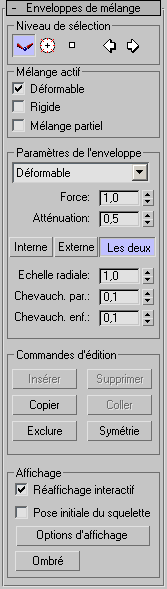
Les commandes des sous-objets Enveloppe sont regroupées dans le panneau déroulant Enveloppes de mélange.
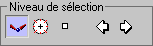
Zone Niveau de sélection
-
 Segment
 - Activez cette option pour sélectionner des segments dans les fenêtres et éditer les paramètres de leurs enveloppes.
Par exemple, cliquez sur Segment, sélectionnez un segment de biceps puis cliquez sur le biceps opposé en maintenant la touche Ctrl enfoncée pour l'ajouter à la sélection. Vous pouvez ainsi éditer les paramètres des enveloppes des deux segments simultanément.
-
 Coupe transv.
 - Activez cette option pour éditer les coupes des enveloppes, modifier la forme des enveloppes et donc leur zone d'influence.
Vous pouvez, par exemple, sélectionner une coupe sur la limite interne ou externe d'une enveloppe puis la déplacer ou modifier son échelle. Vous pouvez utiliser l'option Echelle non uniforme sur la coupe d'une enveloppe du cou de façon à ce qu'elle évite les sommets de la zone de la poitrine.
-
 Point de contrôle
 - Activez cette option pour éditer les points de contrôle d'une coupe.
Par exemple, vous pouvez activer l'option Point de contrôle, sélectionner un point sur la coupe d'une enveloppe et déplacer ce point de façon à modifier la forme de l'enveloppe et donc sa zone d'influence.
-
 Précédent & suivant
 - Cliquez sur ces options pour passer au segment suivant ou précédent, à la coupe ou au point de contrôle suivant ou précédent, en fonction du niveau de sélection actif.
Zone Mélange actif
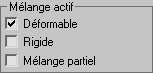
- Déformable
- Lorsque cette option est activée, une enveloppe déformable est utilisée pour les segments sélectionnés. Valeur par défaut : activé.
Par défaut, les enveloppes déformables sont affichées en rouge.
- Rigide
- Lorsque cette option est activée, une enveloppe rigide est utilisée pour les segments sélectionnés. Cette option est désactivée par défaut.
Par défaut, les enveloppes rigides sont affichées en vert.
Avertissement : les enveloppes déformables et rigides d'un même segment peuvent être activées simultanément. Vous utiliserez en général l'une ou l'autre de ces options. En redimensionnant les enveloppes déformables et rigides d'un segment de manière non uniforme, vous pouvez positionner une enveloppe sur une autre. Vous pouvez, par exemple, contrôler l'épaule à l'aide d'une enveloppe rigide et utiliser une enveloppe déformable pour déformer l'aisselle. Les deux types d'enveloppe peuvent également être désactivés pour un même segment. - Mélange partiel
- Active le mélange partiel pour les segments sélectionnés. Activez une enveloppe déformable ou rigide, puis sélectionnez Mélange partiel. Physique calcule le poids de chaque segment sur un sommet donné. Si l'option Mélange partiel est désactivée et que le poids total est inférieur à 1, Physique normalise le poids combiné pour le rendre égal à 1. Si l'option est activée, les poids peuvent être inférieurs à 1. La différence est compensée par le noeud racine, équivalent à une influence nulle. Reportez-vous à la section Mélange partiel et affectation des poids pour une description détaillée du calcul de ces valeurs par Physique.


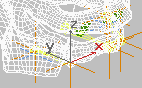
Un mélange partiel sur toutes les enveloppes déformables du squelette de la mâchoire de ce personnage permet une déformation régulière du maillage lorsque le squelette est déplacé.
Zone Paramètres de l'enveloppe
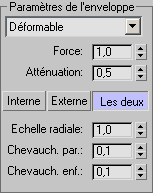
- [Liste déroulante des types d'enveloppes]
- Affiche le type de l'enveloppe sélectionnée. Si le segment possède à la fois une enveloppe rigide et une enveloppe déformable, vous pouvez utiliser cette liste pour spécifier quels paramètres de l'enveloppe vous voulez ajuster.
- Force
- Modifie la force d'une enveloppe. Intervalle : de 0 à 1. Valeur par défaut : 1.
Le paramètre Force s'applique à la fois aux limites interne et externe de l'enveloppe.
Cette valeur est utilisée principalement pour les zones où les enveloppes se chevauchent, lorsque vous voulez que l'une d'entre elles ait plus d'influence.
- Atténuation
- Modifie le taux d'atténuation entre les limites interne et externe d'une enveloppe. Cette option est une fonction de Bézier. Intervalle : de 0 à 1. Valeur par défaut : 0,1.
Les sommets se trouvant à l'intérieur de la limite interne subissent une influence maximale du segment (poids = 1) tandis que ce dernier n'influence pas les sommets positionnés au-delà de la limite externe (poids = 0). L'atténuation détermine le taux auquel l'influence est atténuée (de 1,0 à 0,0).
Les options Interne, Externe et Les deux vous permettent de spécifier si les paramètres Echelle radiale, Chevauch. par. et Chevauch. enf. doivent s'appliquer à la limite interne ou externe de l'enveloppe ou aux deux. Commencez par utiliser ces options pour spécifier quelles limites vous désirez modifier, puis changez les valeurs des doubles flèches.
- Interne
- Cliquez sur ce bouton pour modifier la valeur de la limite interne.
- Externe
- Cliquez sur ce bouton pour modifier la valeur de la limite externe.
- Les deux
- Cliquez sur ce bouton pour modifier à la fois les limites interne et externe de l'enveloppe.
Lorsque l'option Les deux est sélectionnée, les valeurs affichées pour les paramètres Echelle radiale, Chevauch. par. et Chevauch. enf. reflètent les valeurs de la limite interne.
- Echelle radiale
- Redimensionne les limites de l'enveloppe radialement. Intervalle : de 0 à 100. Valeur par défaut : 1.
- Chevauch. par.
- L'enveloppe chevauche le segment parent dans la hiérarchie. Intervalle : de -1 à 10. Valeur par défaut : 0,1.
Si la valeur est égale à zéro, l'extrémité de l'enveloppe tombe sur l'articulation. Si elle est inférieure à zéro, l'enveloppe est positionnée dans le segment tandis que si la valeur est supérieure à zéro, elle chevauche le segment adjacent.
- Chevauch. enf.
- L'enveloppe chevauche le segment enfant dans la hiérarchie. Intervalle : de -1 à 10. Valeur par défaut : 0,1.
Si la valeur est égale à zéro, l'extrémité de l'enveloppe tombe sur l'articulation. Si elle est inférieure à zéro, l'enveloppe est positionnée dans le segment tandis que si la valeur est supérieure à zéro, elle chevauche le segment adjacent.
Zone Commandes d'édition
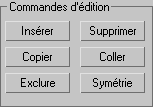
- Insérer
- Insère une coupe ou un point de contrôle sur une coupe.
- Supprimer
- Supprime une coupe ou un point de contrôle.
- Copier
- Copie une enveloppe ou une coupe.
- Coller
- Colle une enveloppe ou une coupe.
- Exclure
- Cliquez sur ce bouton pour afficher la boîte de dialogue Exclure les enveloppes. Vous pouvez empêcher un segment d'influencer d'autres segments. Vous pouvez ainsi empêcher le segment de la cuisse droite d'influencer le segment de la cuisse gauche. Ainsi, au lieu de redimensionner les enveloppes de l'index pour empêcher les sommets d'influencer le majeur, vous pouvez exclure les segments du majeur de l'influence des segments de l'index.
- Symétrie
- Crée une copie symétrique des enveloppes d'un segment sélectionné ou des coupes sélectionnées dans une enveloppe.
Après avoir utilisé l'option Symétrie, vous pouvez ajuster l'orientation en cliquant sur l'outil Rotation dans la barre d'outils principale, en activant le système de coordonnées Local, puis en faisant glisser le segment ou la coupe.
Conseil : pour copier une copie symétrique d'une enveloppe, vous devez successivement cliquer sur Copier, sélectionner le segment opposé, cliquez sur Coller, puis sur Symétrie.
Zone Affichage
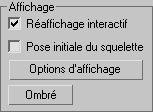
- Réaffichage interactif
- Lorsque cette option est activée, Physique met à jour le maillage de manière dynamique lorsque vous ajustez les enveloppes. Lorsqu'elle est désactivée, le maillage est mis à jour uniquement lorsque vous entrez une valeur finale (c'est-à-dire lorsque vous appuyez sur la touche Entrée ou la touche de tabulation ou que vous relâchez la souris). Valeur par défaut : activé.
- Pose initiale du squelette
- Lorsque cette option est activée, le personnage maillé reprend la position qu'il avait avant l'application du modificateur Physique. Cette option est désactivée par défaut.
- Options d'affichage
- Cliquez sur ce bouton pour afficher la boîte de dialogue Options d'affichage de l'enveloppe de mélange qui vous permet de personnaliser l'affichage des enveloppes.
- Ombré
- Permet d'activer et de désactiver l'affichage ombré des poids des sommets dans les fenêtres. Cette option est désactivée par défaut.