Dans cette leçon, vous allez utiliser l'opération booléenne soustraction pour ajouter un atrium face à l'entrée du bâtiment.
Préparation de la leçon :
- Reprenez à partir de la leçon précédente ou ouvrez le fichier building2_floors_glazed.max.
Ajout d'une ouverture à l'entrée du bâtiment :
- Dans le
 groupe de fonctions Créer, activez
  (Géométrie), puis, dans le panneau déroulant Type d'objet, cliquez sur Boîte.
Vous utiliserez cette boîte dans une opération de soustraction pour créer une ouverture dans les côtés gauche et droit du bâtiment.
- Activez la vue Top (Dessus) et délacez le curseur pour créer une boîte, comme le montre l'illustration suivante, les extrémités supérieures et inférieures de la boîte ressortant des côtés supérieurs et inférieurs de l'objet Tower (Tour). Il n'est pas nécessaire d'avoir les dimensions exactes à ce stade.
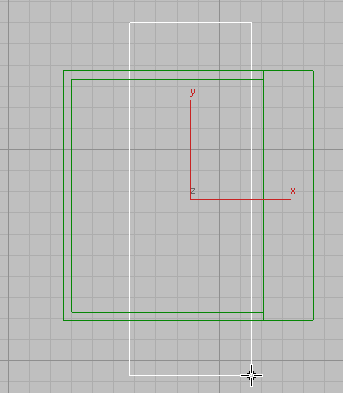
- Dans le panneau déroulant Paramètres, définissez les dimensions de la boîte de la façon suivante:
- Longueur = 50,0 m
- Largeur = 18,0 m
- Hauteur = 36,0 m
- Cliquez sur l'outil
 (Aligner), puis sélectionnez l'objet Tower pour afficher la boîte de dialogue Alignement.
- Dans la zone Position d'alignement, activez les positions X et Y, puis choisissez Centre dans les zones Objet courant et Objet cible. Cliquez sur OK.
Cela permet d'aligner la boîte que vous venez de créer avec le centre de l'objet Tower (Tour).
Vous devez ensuite créer une seconde boîte que vous utiliserez dans une opération de soustraction pour créer une ouverture dans le devant du bâtiment.
- Dans le groupe de fonctions Créer, activez (Géométrie), puis, dans le panneau déroulant Type d'objet, cliquez sur Boîte.
- Activez la vue Top( Dessus), déplacez le curseur pour créer une boîte, comme le montre l'illustration suivante, les extrémités de la boîte ressortant des côtés gauche et droit de l'objet Tower (Tour).
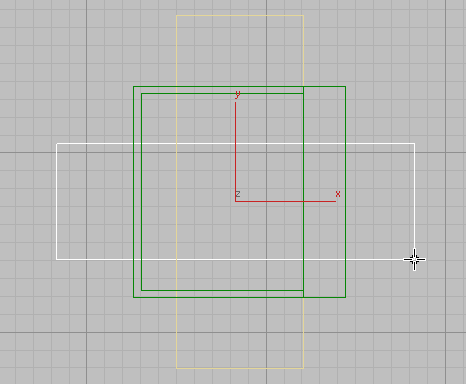
- Définissez les dimensions de la boîte comme suit :
- Longueur = 18,0 m
- Largeur = 41,0 m
- Hauteur = 36,0 m
- Cliquez sur (Aligner), puis sur l'objet Tower.
- Dans la boîte de dialogue Alignement
 zone Position d'alignement, activez Position X et Position Y, puis choisissez Centre dans les zones Objet courant et Objet cible. Cliquez sur OK.
Cela permet d'aligner la boîte que vous venez de créer avec le centre de la tour.
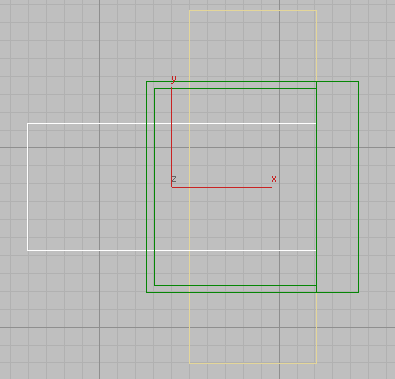
Vous devez ensuite aligner le côté droit de la nouvelle boîte avec le côté droit de la première boîte afin de créer un mur de fonds pour le modèle.
- Cliquez de nouveau sur Aligner, puis sélectionnez l'objet Box001 que vous avez créé à l'étape 2.
- Dans la boîte de dialogue Alignement zone Position d'alignement, désactivez Position Y de sorte que seule la position X soit activée, puis choisissez Maximum dans les zones Objet courant et Objet cible. Cliquez sur OK.
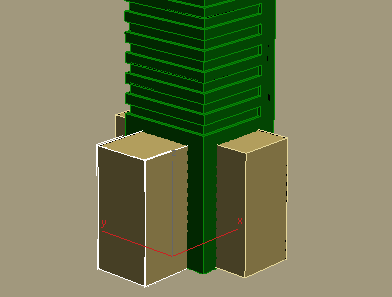
Cela permet d'aligner la boîte sur l'arête la plus à droite du premier objet boîte.
Soustraire la géométrie de la tour :
-
 Sélectionnez l'objet Tower puis, dans le
  groupe de fonctions Modifier panneau déroulant Paramètres zone Opération, sélectionnez Soustraction.
- Dans le panneau déroulant Choisir booléen, cliquez sur le bouton Lancer la sélection, puis sélectionnez les deux boîtes que vous avez créées au cours de la procédure précédente. L'opération soustraction crée l'espace de la zone d'entrée.
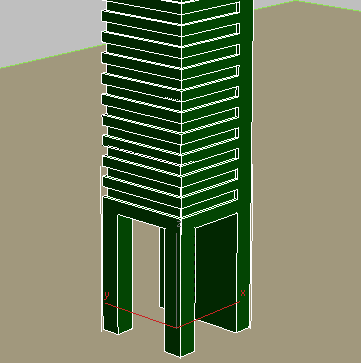
- Cliquez sur le bouton Start Picking (Lancer la sélection) pour le désactiver.
Enregistrement de votre travail :
- Enregistrez la scène sous le nom my_building2_atrium.max.