Pour chanfreiner une polyligne complète (AutoCAD Mechanical)
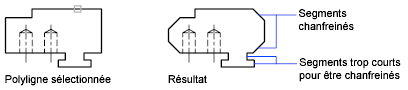
Vous pouvez chanfreiner simultanément tous les sommets de la polyligne.
Remarque :
Seuls les segments de ligne qui sont suffisamment longs pour prendre en compte le chanfrein sont chanfreinés.
Cliquez sur
l'onglet Début
le groupe de fonctions Modifier
la liste déroulante Congé
Chanfrein
.
Trouver
Entrez P pour polyligne.
Cliquez sur
l'<onglet courant>
le groupe de fonctions Options de chanfrein
la liste déroulante Premier chanfrein
.
Trouver
Sélectionnez une valeur pour la première longueur.
Cliquez sur
l'<onglet courant>
le groupe de fonctions Options de chanfrein
la liste déroulante Deuxième chanfrein
.
Trouver
Sélectionnez une valeur pour la deuxième longueur.
Cliquez sur un espace vide dans la zone de dessin.
Sélectionnez la polyligne.
Appuyez sur Entrée.
Appuyez sur Entrée pour mettre fin à l'exécution de la commande.
Concepts associés
A propos des outils de création de chanfrein (AutoCAD Mechanical)
Tâches associées
Pour chanfreiner un coin en indiquant des distances (AutoCAD Mechanical)
Pour chanfreiner un coin en spécifiant une longueur et un angle (AutoCAD Mechanical)
Pour chanfreiner un coin sans l'ajuster (AutoCAD Mechanical)
Pour personnaliser les listes de longueurs de chanfrein (AutoCAD Mechanical)
Pour chanfreiner un coin et appliquer une cote à ce chanfrein (AutoCAD Mechanical)
Référence associée
Commandes d'AutoCAD Mechanical pour modifier la géométrie