Importez des versions actuelles de fichiers CATIA, Solidworks, Pro-E/Creo, NX, JT, Alias, STEP, IGES, Rhino, SAT et Parasolid (binaires).
Convertir les fichiers en données Autodesk Inventor LT
Vous pouvez ouvrir ou importer des fichiers pièce et ensemble à partir d'autres systèmes de CAO. Vous pouvez également placer des fichiers pièce et ensemble comme composants dans des ensembles Autodesk Inventor LT existants ou nouveaux (non disponible dans Inventor LT).
- Effectuez l'une des opérations suivantes :
- Pour procéder à une importation vers un nouveau fichier, sélectionnez :
- Fichier
 Ouvrir
Importer les formats CAO
Ouvrir
Importer les formats CAO
-
Onglet Mise en route
groupe de fonctions Lancer
Importer les formats CAO
Lorsque vous importez un fichier, Inventor détecte automatiquement si le fichier importé est une pièce ou un ensemble, et crée le document en conséquence. Par exemple, pour importer un fichier ensemble tiers en tant que pièce, vous devez d'abord créer un fichier pièce ou en ouvrir un, puis importer le fichier ensemble tiers dans le fichier pièce.
- Fichier
- Pour procéder à une importation vers un fichier pièce, sélectionnez :
-
l'onglet Gérer
le groupe de fonctions Insérer
Importer
-
l'onglet Modèle 3D
le groupe de fonctions Créer
Importer
-
l'onglet Gérer
- Pour procéder à une importation vers un ensemble, cliquez sur l'onglet Assembler
le groupe de fonctions Composant
Insérer la CAO importée (non disponible dans Inventor LT).
- Pour procéder à une importation vers un nouveau fichier, sélectionnez :
- Dans la boîte de dialogue applicable, définissez les types de fichier pour afficher les fichiers disponibles.
- Sélectionnez le fichier à importer et cliquez sur Ouvrir.
Pour modifier les options d'importation après l'importation, cliquez sur le fichier avec le bouton droit de la souris dans le navigateur, puis choisissez Modifier l'importation dans le menu contextuel.
Pour importer en tant que référence AnyCAD ou convertir le modèle :
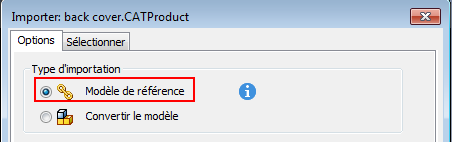
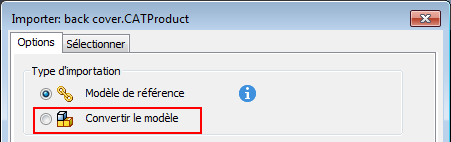
- Dans l'onglet Options, spécifiez le type d'importation. Sélectionnez l'une des options suivantes :
- Modèle de référence : cette option conserve un lien vers le fichier sélectionné, ce qui vous permet de le contrôler et de le mettre à jour lorsque le modèle change. Utilisez cette option si la conception évolue et qu'il n'est pas nécessaire de modifier le modèle référencé (non disponible dans Inventor LT).
Seuls les types de fichier suivants sont pris en charge :
- Fichiers Alias, CATIA, SolidWorks, NX, STEP et Pro-E/Creo.
- Convertir le modèle : crée un fichier Inventor qui n'est pas lié à l'original. Utilisez cette option si vous avez l'intention de modifier le modèle pour une nouvelle conception.
Seuls les types de fichier suivants sont pris en charge :
- Fichiers CATIA, Solidworks, Pro-E/Creo, NX, JT, Alias, Rhino, IGES, STEP, Parasolid et SAT.
- Modèle de référence : cette option conserve un lien vers le fichier sélectionné, ce qui vous permet de le contrôler et de le mettre à jour lorsque le modèle change. Utilisez cette option si la conception évolue et qu'il n'est pas nécessaire de modifier le modèle référencé (non disponible dans Inventor LT).
- La section Filtres d'objet vous permet d'indiquer le type de géométrie à importer. Indiquez le type de géométrie à importer :
Géométrie de modèle
- Solides : permet d'importer des corps solides et des coques cousues de manière étanche en tant que corps solides individuels.
- Surfaces : permet d'importer des corps surfaciques.
- Mailles : permet d'importer des maillages. Les données de maillage sont disponibles uniquement à des fins de visualisation.
- Fils : permet d'importer des fils.
Géométrie de construction : permet d'importer la géométrie de construction souhaitée.
- Unités de longueur Inventor : dans le champ Unités de longueur Inventor, indiquez le type d'unités de longueur Inventor à utiliser pour la géométrie et les valeurs de paramètre importées. L'unité sélectionnée modifie uniquement les unités de longueur du nouveau document. La longueur et les autres unités du document peuvent être affichées dans la boîte de dialogue Paramètres du document, dans l'onglet Unités.
- Mode de mémoire réduite : ne sélectionnez Mode de mémoire réduite que si vous convertissez un jeu de données volumineux et que vous pensez que de la mémoire supplémentaire sera nécessaire pour effectuer l'opération. Ce paramètre permet d'augmenter la capacité de la mémoire et réduit les performances. L'option Mode de mémoire réduite permet de limiter la consommation de mémoire en enregistrant chaque composant sur le disque pendant le processus d'importation.
-
Options de l'ensemble (non disponible dans Inventor LT) :
- Ensemble : permet de conserver la structure source.
- Pièce de plusieurs corps : permet d'importer un ensemble en tant que corps solides dans une seule pièce.
- Pièce composite : crée des composites à partir des niveaux, calques ou groupes. Chaque niveau, calque ou groupe créé constitue une fonction composite distincte et porte le même nom que le niveau, calque ou groupe auquel il appartient. Chaque fonction composite possède son propre noeud de navigateur sous le noeud racine.
-
Options de pièce
- Composite : permet d'importer l'ensemble en tant que fonction composite individuelle dans l'environnement de pièce.
- Individuellement : permet d'importer l'ensemble en tant que fonction composite individuelle dans l'environnement de pièce.
- Couture (fichiers IGES et STEP uniquement) : permet de coudre ensemble plusieurs faces ou surfaces aux arêtes associées.
- Le cas échéant, indiquez un nom de fichier :
- Indiquez un nom de fichier pour éviter les problèmes de noms en double.
- Indiquez un préfixe ou un suffixe à ajouter au nom de fichier.
- Cliquez sur Parcourir pour indiquer l'emplacement d'enregistrement du fichier.
- Pour importer de façon sélective des fichiers de CATIA, SolidWorks, Pro-E/Creo, NX, Alias, STEP, IGES et Rhino, cliquez sur l'onglet Sélectionner.
- Cliquez sur OK pour importer le fichier.
Importation d'annexes aux fichiers Alias
Par défaut, les données du fichier Alias .wire sont importées dans Autodesk Inventor LT sous la forme d'une surface composite. Les objets importés dans Autodesk Inventor LT conservent les noms qui leur étaient attribués par les calques Alias.
Les couleurs des géométries créées dans Inventor sont identiques à celles qui leur étaient attribuées dans Alias. Toutefois, les correspondances de texture définies dans Alias ne sont pas converties dans le fichier Inventor.
Importation d'annexes aux fichiers CATIA V4
Vous pouvez ouvrir et modifier les modèles créés dans CATIA V4 (toutes les versions). Autodesk Inventor LT convertit les fichiers pièce et ensemble, les solides, les solides multiples, les surfaces, etc. Une fois l'importation terminée, une ou des fonctions de base correspondent à la géométrie et la topologie du fichier d'origine. A l'aide des commandes d'Autodesk Inventor LT, réglez les fonctions de base et ajoutez d'autres fonctions dans l'arborescence de fonctions.
Les types de fichiers CATIA V4 suivants peuvent être importés :
- *.model
- *.session
- *.dlv3
- *.exp
Remarque : Lorsque vous ouvrez un fichier.exp, Inventor affiche les modèles qu'il contient dans la boîte de dialogue Sélection de modèle CATIA V4. Sélectionnez le fichier .model à importer, puis cliquez sur OK.
Si vous choisissez d'importer des données de maillage, Inventor crée des fonctions de maillage  et les regroupe sous les dossiers des mailles
  dans le navigateur. Les fonctions de maillage sont accessibles uniquement à des fins de visualisation et ne peuvent pas être modifiées. Vous pouvez cliquer avec le bouton droit sur les fonctions de maillage ou les dossiers pour accéder au menu contextuel, puis choisir d'afficher les arêtes de maillage, de modifier la visibilité, etc.
Une fois le fichier modifié, vous pouvez continuer de l'ouvrir dans Autodesk Inventor LT.
Importation d'annexes aux fichiers CATIA V5
Autodesk Inventor LT convertit les fichiers pièce et ensemble, les solides, les solides multiples, les surfaces, etc. Une fois l'importation terminée, une ou des fonctions de base correspondent à la géométrie et la topologie du fichier d'origine. A l'aide des commandes d'Autodesk Inventor LT, réglez les fonctions de base et ajoutez d'autres fonctions dans l'arborescence de fonctions.
- *.CATPart (pièce)
- *.CATProduct (ensemble)
Remarque : Inventor permet de convertir automatiquement les fichiers CATIA V4 référencés par les fichiers *.CATProduct.
- *.cgr
Remarque : Les données de maillage des fichiers.cgr sont disponibles uniquement à des fins de visualisation.
Les types de fichiers CATIA V5 suivants peuvent être importés :
Si vous choisissez d'importer des données de maillage, Inventor crée des fonctions de maillage et les regroupe sous les dossiers des mailles dans le navigateur. Les fonctions de maillage sont accessibles uniquement à des fins de visualisation et ne peuvent pas être modifiées. Vous pouvez cliquer avec le bouton droit sur les fonctions de maillage ou les dossiers pour accéder au menu contextuel, puis choisir d'afficher les arêtes de maillage, de modifier la visibilité, etc.
Une fois le fichier modifié, vous pouvez continuer de l'ouvrir dans Autodesk Inventor LT.
Importation d'annexes aux fichiers JT
Autodesk Inventor LT convertit les fichiers pièce et ensemble, les solides, les solides multiples, les surfaces, etc. Une fois l'importation terminée, une ou des fonctions de base correspondent à la géométrie et la topologie du fichier d'origine. A l'aide des commandes d'Autodesk Inventor LT, réglez les fonctions de base et ajoutez d'autres fonctions dans l'arborescence de fonctions.
Importation d'annexes aux fichiers Pro/ENGINEER et Creo Parametric
Ouvrez et modifiez les modèles créés dans Pro/ENGINEER et Creo Parametric. Autodesk Inventor LT convertit les fichiers pièce et ensemble, les solides, les solides multiples, les surfaces, etc. Une fois l'importation terminée, une ou des fonctions de base correspondent à la géométrie et la topologie du fichier d'origine. A l'aide des commandes d'Autodesk Inventor LT, réglez les fonctions de base et ajoutez d'autres fonctions dans l'arborescence de fonctions.
- *.prt* (pièce)
- *.asm* (assemblage)
- *.g (Granite)
- *.neu* (Neutral)
Les types de fichiers Pro/ENGINEER suivants peuvent être importés :
Importation d'annexes aux fichiers Parasolid
Ouvrez et modifiez les modèles créés dans Parasolid (jusqu'à la version 28.0). Autodesk Inventor LT convertit les fichiers pièce et ensemble, les solides, les solides multiples, les surfaces, etc. Une fois l'importation terminée, une ou des fonctions de base correspondent à la géométrie et la topologie du fichier d'origine. A l'aide des commandes d'Autodesk Inventor LT, réglez les fonctions de base et ajoutez d'autres fonctions dans l'arborescence de fonctions.
- *.x_t (texte)
- *.x_b (binaire)
Les types de fichiers Parasolid suivants peuvent être importés :
Importation d'annexes aux fichiers Rhino
Le processus d'importation crée, dans Inventor, des fonctions de base représentant la géométrie et la topologie du fichier source. A l'aide des commandes d'Inventor, vous pouvez régler les fonctions de base et ajouter d'autres fonctions dans l'arborescence de fonctions d'Inventor. Vous ne pouvez pas modifier la définition d'origine des fonctions de base.
Importation d'annexes aux fichiers SolidWorks
Vous pouvez ouvrir et modifier les modèles créés dans SolidWorks (jusqu'à la version 2016). Autodesk Inventor LT convertit les fichiers pièce et ensemble, les solides, les solides multiples, les surfaces, etc. Une fois l'importation terminée, une ou des fonctions de base correspondent à la géométrie et la topologie du fichier d'origine. A l'aide des commandes d'Autodesk Inventor LT, réglez les fonctions de base et ajoutez d'autres fonctions dans l'arborescence de fonctions.
Les types de fichiers SolidWorks suivants peuvent être importés :
- *.prt, *.sldprt (pièce)
- *.asm, *.sldasm (ensemble)
Importation d'annexes aux fichiers NX
Vous pouvez ouvrir et modifier les modèles créés dans NX (anciennement UGS NX). Autodesk Inventor LT convertit les fichiers pièce et ensemble, les solides, les solides multiples, les surfaces, etc. Une fois l'importation terminée, une ou des fonctions de base correspondent à la géométrie et la topologie du fichier d'origine. A l'aide des commandes d'Autodesk Inventor LT, réglez les fonctions de base et ajoutez d'autres fonctions dans l'arborescence de fonctions.
Les types de fichiers NX suivants peuvent être importés :
- *.prt (pièce)
- *.prt (ensemble)
Importation d'annexes aux fichiers STEP ou IGES
Lorsqu'un fichier STEP ou IGES importé contient une seule pièce, un fichier pièce Autodesk Inventor LT est généré.
Importation d'annexes aux fichiers SAT
Vous pouvez importer un fichier SAT. Les courbes, surfaces et solides sont enregistrés dans un fichier Autodesk Inventor LT et aucun lien vers le fichier d'origine n'est conservé.
Lorsqu'un fichier SAT importé contient un corps unique, il crée un fichier pièce Autodesk Inventor LT comprenant une seule pièce.
Importation d'annexes aux fichiers SMT
Vous pouvez importer un fichier doté de l'extension SMT à partir d'Autodesk Shape Manager (ASM) à des fins d'opérations d'interopérabilité entre plusieurs produits Autodesk.