Vous pouvez utiliser le Gestionnaire d'affichage pour associer un fichier de dessin AutoCAD.
Remarque : Dans cet exercice, vous allez utiliser la carte build_map1.dwg que vous avez créée dans l'exercice précédent.
Didacticiel vidéo

|
Si vous êtes connecté à Internet, lancez la vidéo pour découvrir comment associer un dessin AutoCAD à votre carte. Vous pouvez également essayer vous-même en cliquant sur le bouton Pratiquer. Les étapes de cette procédure sont répertoriées sous la vidéo. |
Pour associer un fichier dessin AutoCAD
- Si vous ne l'avez pas déjà fait, copiez les fichiers d'exemple dans un répertoire local.
- Dans le fichier build_map1.dwg, dans le gestionnaire d'affichage, cliquez sur .
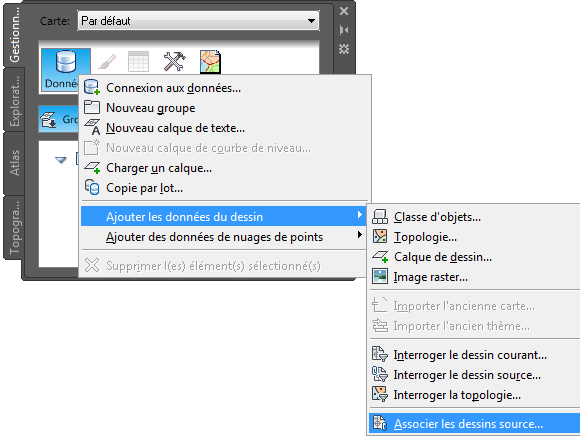
- Dans la boîte de dialogue Définir/Modifier le jeu de dessins, cliquez sur Associer.
- Accédez au dossier dans lequel vous avez copié les fichiers exemple, puis sélectionnez Counties.dwg.
- Cliquez sur Ajouter, puis sur OK.
- Dans la boîte de dialogue Définir/Modifier le jeu de dessins, cliquez sur OK pour associer le fichier dessin à votre carte.
Lorsque vous ajoutez un dessin, celui-ci n'apparaît pas dans le gestionnaire d'affichage , ni sur votre carte. Toutefois, il est répertorié dans l'onglet Explorateur de cartes du volet Tâches sous Dessin courant.
Interrogez les objets du dessin à utiliser sur votre carte, comme expliqué dans l'exercice suivant.
- Enregistrez votre travail. Cliquez sur

 Enregistrer sousDessin.
Pour poursuivre ce didacticiel, passez à l'Exercice 3 : Interroger les données d'un dessin.