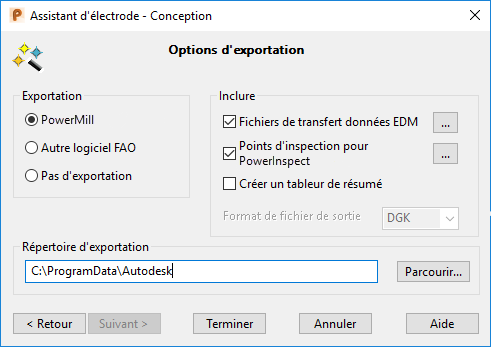
Utilisez cette page pour définir les options pour exporter l'électrode.
Exportation Winstat activée — Si cette option est affichée, elle indique que l'interface Winstat est activée.
- Sélectionnez vers quoi vous voulez exporter :
- PowerMill — Sélectionnez cette option pour exporter un fichier .trode. De plus, l'électrode et la surface de remplissage, si créées, sont exportées vers les fichiers .dgk.
Si vous exportez une électrode qui inclut une fonction de bossage, un fichier .dmtest généré pour la forme de bossage dans l'électrode.
D'autres détails de l'électrode (par exemple, la matière et les portes-électrodes) sont exportés dans un fichier .XML.
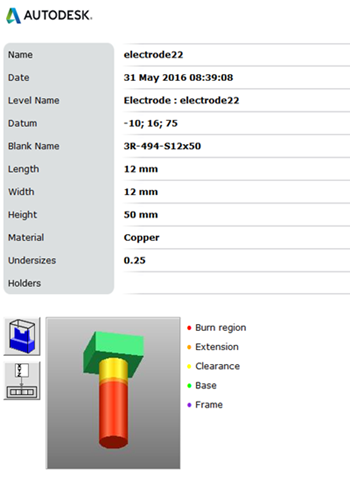
Les détails de l'électrode sont également stockés en fichiers .htmlet .csv. Une image de l'électrode est stockée dans un fichier .jpg et affichée dans le fichier .html qui est automatiquement affiché dans le volet latéral. Ceci affiche l'électrode avec un ombrage de zone d'érosion complet avec une légende de couleurs sur la droite de l'image. Tous les fichiers sont nommés en utilisant le nom de l'électrode.
- Autre logiciel FAO — Sélectionnez cette option pour exporter vers un autre logiciel de FAO que PowerMill.
- Pas d'exportation — Aucune donnée n'est exportée.
- PowerMill — Sélectionnez cette option pour exporter un fichier .trode. De plus, l'électrode et la surface de remplissage, si créées, sont exportées vers les fichiers .dgk.
- Utilisez les options dans la section Inclure pour spécifier les informations d'exportation :
- Sélectionnez Fichiers de transfert données EDM pour exporter les fichiers de configuration EDM pour l'usinage de l'électrode. Cette option est sélectionnée par défaut.
- Cliquez sur le bouton de points de suspension
 pour afficher la boite de dialogue Sélection d'exportation EDM.
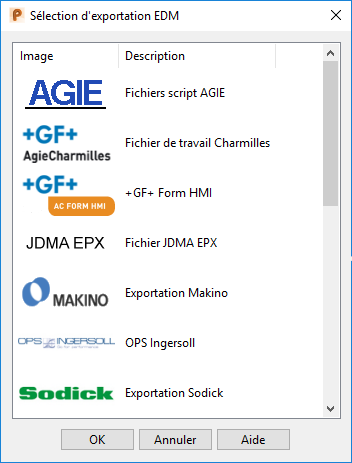
Vous pouvez exporter :
Fichiers script AGIE
Fichier de modèle Charmilles
+GF+_Form_HMI
Fichier JDMA EPX
Exportation Makino
OPS Ingersoll
Exportation Sodick
Zimmer & Kreim
Format Mitsubishi EPX
Format Mitsubishi NC (ESPER)
Exeron
ONA
Format d'inspection CERTA QMeasure
Remarque : Le format d'inspection CERTA QMeasure peut également être utilisé pour produire des scripts prédéfinis CERTA. - Sélectionnez l'option requise. Ainsi que les options affichées ci-dessus, la boite de dialogue peut inclure :
- Script perso — Des scripts définis par l'utilisateur sont inclus en utilisant cette option.
Conseil : Les scripts ONA EDM peuvent être produits en deux styles, automatique et classique. PowerShape utilise un style automatique par défaut, mais vous pouvez produire le format de style script classique en éditant le fichier de config ona_export.con dans l'arborescence d'électrode.
- OPS + MultiProg — C'est la même chose que l'export OPS-Ingersoll mais commence MultiProg (si installé) après l'exportation des données.
- Script perso — Des scripts définis par l'utilisateur sont inclus en utilisant cette option.
- Sélectionnez Points d'inspections pour PowerInspect pour sélectionner des points d'inspection. L'option est sélectionnée par défaut.
- Cliquez sur le bouton en points de suspension pour afficher la boite de dialogue Points d'inspection.
Sélectionnez les points d'inspection et entrez le diamètre de palpeur.
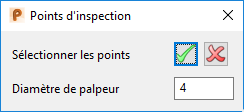
Ces points d'inspections sont exportés en fichiers .pts compatible avec PowerInspect inclus dans le fichier d'archive .trode.
Conseil : Les points d'inspection sur une électrode existante peuvent être modifiés en cliquant sur Points d'inspection dans la boite de dialogue d'édition d'électrode pour afficher la boite de dialogue Points d'inspection. - Sélectionnez Créer un tableur de résumé pour exporter un fichier tableur contenant les détails de toutes les électrodes dans le modèle. Quand vous créez la dernière électrode ou la copie de l'électrode, sélectionnez cette option.
- Sélectionnez le format de fichier de sortie.
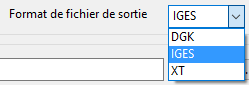
- Cliquez sur le bouton en points de suspension
- Entrez un chemin d'accès pour le répertoire vers lequel exporter ou cliquez sur le bouton Parcourir pour naviguer jusqu'au dossier requis. Les données exportées sont envoyées dans ce répertoire.
Remarque : Vous ne pouvez exporter que dans les lecteurs locaux et montés.
- Cliquez sur Terminer pour compléter la page Options d'exportation. La base d'électrode est automatiquement relimitée pour éviter les collisions et l'électrode est créée en tant que symbole, puis placée sur le niveau approprié. Quand l'électrode est créée, il vous est demandé si vous voulez créer une autre électrode en utilisant l'assistant.
De plus :
- Un nouveau plan de travail est également créé avec le même nom que l'électrode. Ce plan de travail est créé dans le but de l'usiner.
- Si Générer un tableur de résumé est sélectionné, cliquez sur Terminer pour générer deux fichiers :
electrode_summary.csv
electrode_summary.html
- Si l'électrode est exportée, le fichier html contient des détails à propos de l'électrode affichée dans la fenêtre d'explorateur.
- Si l'électrode ne correspond pas à ce à quoi vous vous attendiez, lisez Conseils pour la création d'électrode et essayez de la créer à nouveau.