Utilisez cette boite de dialogue pour choisir comment appliquer les power-formes.
- Power-formes — Liste les power-formes des composants source. Cette colonne affiche :
- L'icône de forme.
- Pour les formes de perçage, l'utilisation du perçage. Par exemple, jeu d'éjecteur.
- Pour les autres formes, le nom de la forme.
Remarque : Positionnez le curseur sur l'utilisation du perçage pour afficher le nom du solide de power-forme.Sélectionnez une power-forme dans la liste pour mettre en surbrillance la rangée dans la boite de dialogue et le composant cible dans la fenêtre graphique. Une instrumentation est ajoutée à la power-forme dans la fenêtre graphique.
- Application — Chaque power-forme contient une règle spécifiant comment elle est appliquée. Ces règles sont basées sur l'ordre dans lequel le composant source croise les composants cible. Par exemple, une vis (composant vis) va appliquer un jeu de lamage sur la première plaque (composant cible) qu'elle croise.
Chaque composant source comporte un vecteur de direction utilisé pour trier ces intersections, affichées par une flèche bleue. Vous pouvez modifier cette direction en utilisant le bouton Modifier direction de la boite de dialogue Définir les propriétés avancées pour les power-formes. La première intersection est le point le plus proche du composant source le long de cette direction, la dernière intersection est le point le plus éloigné.
Pour un ensemble d'intersections données entre le composant source et les composants cibles, cette colonne montre comment les power-formes serait appliquées. Ces options vous permettent d'être spécifiques à propos de si une power-forme est copiée sur un composant cible en particulier ou non, basé sur l'ordre d'intersection des composants cible. Les options qui peuvent apparaître dans la colonne sont expliquées dans le tableau suivant :
|
Application |
Action |
|
|
Copie la forme sur tous les composants. |
|
|
Copie la forme sur tous les composants sauf le premier. |
|
|
Copie sur tous les composants cible sauf le premier et le dernier. |
|
|
Copie la forme sur tous les composants sauf le dernier. |
|
|
Copie la forme sur tous les composants sauf le nième. Par exemple, si Numéro est 3, la forme sera copiée sur tous les composants sauf le 3ème. |
|
|
Copie la forme sur le premier composant uniquement. |
|
|
Copie la forme sur le premier et le dernier composants. |
|
|
Copie la forme sur le premier et le second composants. |
|
|
Copie la forme sur le dernier composant uniquement. |
|
|
Copie la forme sur le dernier et l'avant-dernier composants uniquement. |
|
|
Copie la forme sur le nième composant uniquement. Par exemple, si Numéro est 3, la forme sera copiée sur le 3ème composant uniquement. |











 — Chaque composant cible qui est en intersection avec le composant source est affiché dans une colonne dans la boite de dialogue Résumé des power-formes. L'ordre des colonnes est déterminé par l'ordre dans lequel les composants cibles croisent les composants sources. Cliquez sur les boutons de composants cibles
 pour changer l'ordre d'intersection.
Sélectionnez une colonne cible, ou une option dans la colonne cible pour mettre en surbrillance la colonne ou la cellule dans le résumé. La cible est également mise en surbrillance dans la fenêtre graphique et l'instrumentation est ajoutée aux power-formes adéquates pour cette cible. Sélectionnez (
 ) ou désélectionnez (
 )si la forme est appliquée.
- Composants source — Sélectionnez un composant source dans la liste déroulante. S'il y a quatre écrous, la liste déroulante contient quatre options. Quand vous avez choisi un composant source, vous pouvez sélectionner les options pour chaque power-forme dans le tableau pour ce composant.
 — Sélectionnez cette option pour ramener toutes les options à leur valeur par défaut, comme indiqué par les composants source et cible dans l'assemblage. Si vous avez réorganisé les composants cible dans la boite de dialogue, les règles sont appliqués dans cet ordre.
Remarque : Si la boite de dialogue Résumé des power-formes est activée depuis la boite de dialogue Générer power-formes, seuls les composants source sélectionnés sont affichés dans la boite de dialogue Sélectionner composants source.
— Sélectionnez cette option pour ramener toutes les options à leur valeur par défaut, comme indiqué par les composants source et cible dans l'assemblage. Si vous avez réorganisé les composants cible dans la boite de dialogue, les règles sont appliqués dans cet ordre.
Remarque : Si la boite de dialogue Résumé des power-formes est activée depuis la boite de dialogue Générer power-formes, seuls les composants source sélectionnés sont affichés dans la boite de dialogue Sélectionner composants source.- Grouper les cases similaires — Sélectionnez cette option pour grouper les composants sources similaires. Plusieurs composants peuvent ensuite être modifiés en en changeant un seul.
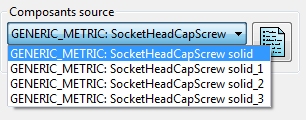
L'exemple montre quatre composants identiques :
- Ouvrez la boite de dialogue Résumé des power-formes. La liste déroulante de composants source contient les quatre composants :
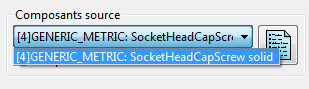
- Sélectionnez Grouper les cases similaires. La liste déroulante de composants source contient un seul élément.
- Désélectionnez l'option Fraisé dans la boite de dialogue de résumé des power-formes. Le changement est appliqué à tous les composants dans le groupe.
- Ouvrez la boite de dialogue Résumé des power-formes. La liste déroulante de composants source contient les quatre composants :
- Composants cible — Les boutons dans cette section sont mis en évidence quand une colonne d'intersection cible est sélectionnée :
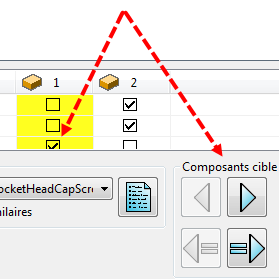
Cliquez sur les boutons pour changer l'ordre dans lequel les composants cibles croisent les composants sources sélectionnés :
-
— Les intersections sont réordonnées et la sélection actuelle est déplacée plus tôt dans l'ordre. Dans la boite de dialogue, la cible actuelle est déplacée d'une colonne sur la gauche.
-
— Les intersections sont réordonnées et la sélection actuelle est déplacée plus tard dans l'ordre. Dans la boite de dialogue, la cible actuelle est déplacée d'une colonne sur la droite. Cliquer sur ce bouton définit l'intersection cible pour être la même que l'intersection précédente.
-
 — Ajoutez le composant sélectionné en tant que cible. La cible est toujours ajoutée comme étant la dernière intersection. Vous pouvez changer l'ordre d'intersection de ce composant et définir comment les power-formes sont appliquées. Ce bouton est désactivé si le composant sélectionné est déjà une cible.
-
 — Retirez la cible sélectionnée. Le composant est retiré de l'ordre d'intersection et les power-formes ne sont pas appliquées à ce composant.
-
Vous pouvez faire de l'intersection cible la même que l'intersection précédente (ou suivante) en utilisant les boutons suivants :
-
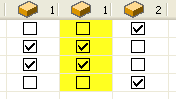
 — Définit l'intersection cible pour être la même que l'intersection précédente. L'exemple suivant comporte trois colonnes d'intersection cible et illustre comment fonctionne cette option :
- Sélectionnez la colonne 2:
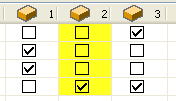
- Cliquez sur . Les colonnes d'intersection cible sont mises à jour, il y a maintenant deux premières intersections.
 — Définit l'intersection cible suivante pour être la même que l'intersection actuelle.
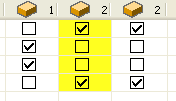
L'exemple suivant comporte trois colonnes d'intersection cible et illustre comment fonctionne cette option :
- Sélectionnez la colonne 2:
- Cliquez sur . Les colonnes d'intersection cible sont mises à jour, il y a maintenant deux secondes intersections :
 — Redéfinit l'ordre de la colonne cible à sa valeur par défaut et applique les règles d'intersection par défaut.
- OK — Enregistre les changements et ferme la boite de dialogue. Les options sont appliquées et les power formes sont mises à jours. Si vous ouvrez la boite de dialogue Résumé des power-formes en cliquant sur le bouton Résumé dans la boite de dialogue Générer power-formes, cette boite de dialogue est également fermée.