A Beállítások párbeszédpanel a Vault önálló kliensben lehetővé teszi a munkafolyamat testreszabását és hatékonyságának növelését egyes párbeszédpanelek és kérdések letiltásával.
Ezenkívül a dokumentum előnézetét is aktiválhatja. A dokumentumelőnézet lehetővé teszi a dokumentumok előnézetének megtekintését az előnézet ablakban a dokumentumhoz társított alkalmazás elindítása nélkül.
A Beállítások párbeszédpanel elérése
- Az Autodesk Vault programban válassza az lehetőséget.
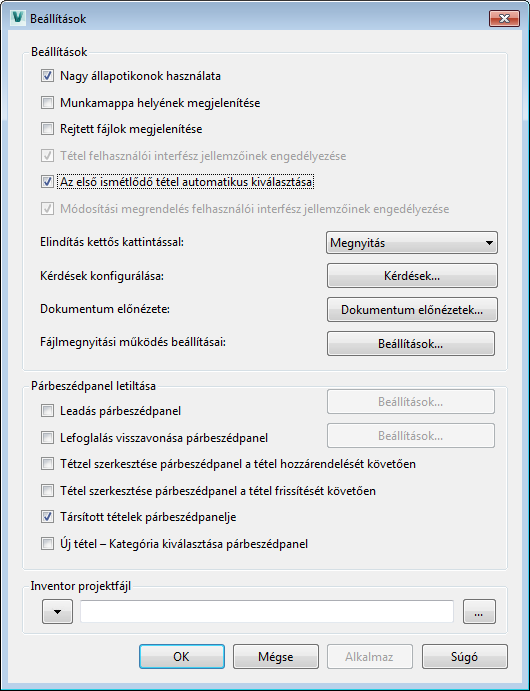
A Beállítások párbeszédpanel részletei
- Nagy állapotikonok használata
- Alapértelmezés szerint a rendszer kis ikonokat használ az állapot jelöléséhez. Nagy ikonok megjelenítéséhez jelölje be a Nagy ikonok használata jelölőnégyzetet.
Megjegyzés: A Vault klienst újra kell indítani a nagy állapotikonok megjelenítéséhez.
- Munkamappa helyének megjelenítése
- Alapértelmezés szerint a munkamappa helye nem jelenik meg. Kapcsolja be a Munkamappa helyének megjelenítése a címsorban jelölőnégyzetet a munkamappa helyének megjelenítéséhez a felhasználói felületen.
- Rejtett fájlok megjelenítése
- Választhat, hogy megjeleníti-e az automatikusan létrehozott DWF-fájlokat. Ezek alapértelmezés szerint rejtve maradnak a fájllistában. Jelölje be a Rejtett fájlok megjelenítése jelölőnégyzetet a fájllistában.
- Tétel felhasználói felület funkcióinak engedélyezése
- Ha a rendszergazda engedélyezte a felülírásokat, engedélyezheti a Tételek felületet a Tétel felhasználói felület funkcióinak engedélyezése jelölőnégyzet bejelölésével.
- Az első ismétlődő tétel automatikus kiválasztása
-
Ha be van jelölve, a Vault automatikusan kiválaszt egy tételt, hogy hozzárendelje egy kiválasztott fájlhoz, ha kettőt talál ugyanazokból a tételekből. Ha ki van kapcsolva, a Vault tár új tételt hoz létre és rendel hozzá helyette.
A rendszergazdák eldönthetik, hogy engedélyezik-e egy felhasználó részére az automatikus hozzárendelés felülírását a Tétel-hozzárendelés konfigurálása párbeszédpanelen.
Megjegyzés: Az első ismétlődő tétel automatikus kiválasztása lehetőség letiltható vagy engedélyezhető a Tétel-hozzárendelés konfigurálása párbeszédpanelen is.Az első ismétlődő tétel automatikus kiválasztásának bekapcsolva kell lennie ahhoz, hogy a Csoport DBJ-sorok funkciót használhassa.
- Változtatási kérelem felhasználói felület funkcióinak engedélyezése
- Ha a rendszergazda engedélyezte a felülírásokat, engedélyezheti a Változatási kérelmek felületet a Változatási kérelmek felület funkcióinak engedélyezése jelölőnégyzet bejelölésével.
- Elindítás kettős kattintással
- Az Elindítás kettős kattintással beállítással megadhatja a program alapértelmezett viselkedését, amikor duplán kattint egy fájlra. Ha duplán kattint egy fájlra a Vault tárban, akkor alapértelmezés szerint a program egy új ablakban megjeleníti a csak olvasható fájlt. Ha a Megnyitás műveletet választja ki alapértelmezettként, akkor a program lefoglalja a fájlt a Vault tárból, és megnyitja szerkesztésre a társított alkalmazásban. Az alapértelmezett művelet megváltoztatásához válasszon egy műveletet a legördülő listából.
Megjegyzés: Az Inventor DWG-fájlok az Inventor programban nyithatók meg szerkesztésre. Ha az Inventor nincs telepítve, akkor a DWG-fájl az AutoCAD alkalmazásban nyílik meg.
Ha duplán kattint egy részegységre a Terméknézetben, akkor a program a társított fájlon végrehajtja az alapértelmezett műveletet.
- Kérdések konfigurálása
- Megadhatja az alapértelmezett választ gyakori párbeszédekhez, így minden alkalommal, amikor bizonyos párbeszédpanelek megjelennek, az alapértelmezett válasz lesz az ajánlott választás. Azt is megadhatja, hogy mely parancsok kerüljenek kérdés nélkül, automatikusan végrehajtásra, így csökkentheti azon esetek számát, amikor közvetlenül kapcsolatba kell lépnie a Vault tárral.
- Dokumentum előnézete
- Az aktuális rendszerre telepített alkalmazások listáját a Dokumentum-előnézeti alkalmazás beállításai párbeszédpanelen tekintheti meg. Itt engedélyezheti bizonyos alkalmazások használatát a dokumentumok előzetes megjelenítéséhez az Előnézet ablakban.
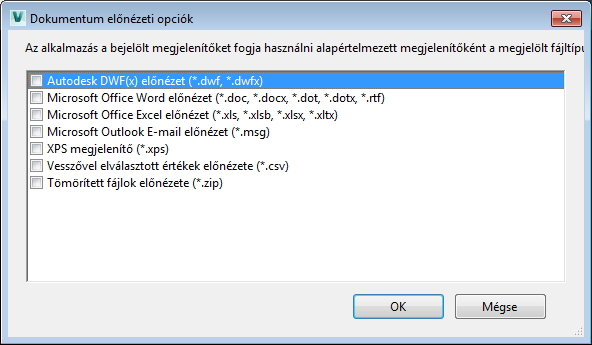
Alapértelmezés szerint az Autodesk Vault előnézet a karusszelnézetet használja.
- Fájlmegnyitási viselkedés beállításai
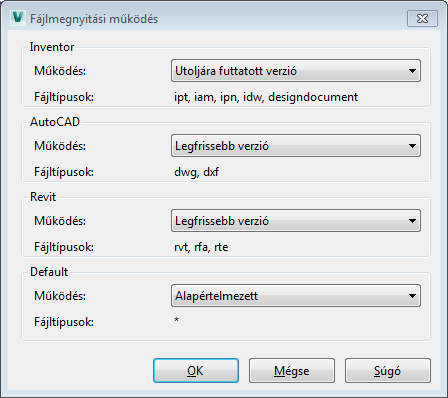
- Meghatározhatja, hogy az Inventor-, AutoCAD- és Revit-fájlok megnyitása a legfrissebb verzióval, az utoljára futtatott verzióval vagy a CAD alkalmazásnak azon verziójában történjen, amely utoljára mentette a fájlt.
Ha például az AutoCAD 2017 és az AutoCAD 2018 is telepítve van a számítógépen, és az AutoCAD 2017 alkalmazásban mentett fájlokat mindig az AutoCAD 2018 segítségével szeretné megnyitni, beállíthatja, hogy a Vault az AutoCAD 2018 programot indítsa el minden DWG- vagy DXF-fájl megnyitásához.
- Párbeszédpanel letiltása
- A munkafolyamat leegyszerűsítése érdekében letilthatja az alábbi párbeszédpaneleket.
-
-
Leadás párbeszédpanel
A Leadás párbeszédpanel kapcsolódó beállításokkal rendelkezik. Ehhez a párbeszédpanelhez megadhat alapértelmezett értékeket, és kiválaszthatja, hogy a párbeszédpanel aktívan megjelenjen-e vagy sem a Vault tárban lévő fájlokkal végzett munka során.
-
Lefoglalás visszavonása párbeszédpanel
A Lefoglalás visszavonása párbeszédpanel kapcsolódó beállításokkal rendelkezik. Ehhez a párbeszédpanelhez megadhat alapértelmezett értékeket, és kiválaszthatja, hogy a párbeszédpanel aktívan megjelenjen-e vagy sem a Vault tárban lévő fájlokkal végzett munka során.
-
Tétel hozzárendelését követő Tétel szerkesztése párbeszédpanel
Ha bekapcsolja, a Tétel hozzárendelése parancs kiadását követően nem jelenik meg a Tétel szerkesztése párbeszédpanel.
-
Tétel frissítését követő Tétel szerkesztése párbeszédpanel
Ha bekapcsolja, a Tétel frissítése parancs kiadását követően nem jelenik meg a Tétel szerkesztése párbeszédpanel.
-
Társított tételek párbeszédpanel
Ha bekapcsolja, az Ugrás tételhez művelet egynél több társított tétellel rendelkező fájlokon való elvégzése esetén nem jelenik meg a Társított tételek párbeszédpanel.
-
Új tétel – Kategória kiválasztása párbeszédpanel
Ha bekapcsolja, új tétel létrehozásakor nem jelenik meg a Kategória kiválasztása párbeszédpanel. A program új tétel létrehozása esetén automatikusan az alapértelmezett kategóriát használja.
-
Leadás párbeszédpanel
- Inventor projektfájl mező
- Amikor Autodesk Inventor fájlokkal dolgozik a Vault tárban, az Inventor-fájlok útvonal-módosítási műveleteiben (ilyen például a fájl átnevezése, áthelyezése, a terv másolása vagy cseréje) az Inventor projektfájlok is részt vesznek. Kiválaszthatja, hogy a rendszergazda által beállított alapértelmezett Inventor projektfájlt vagy a legutóbbi, a Vault tárba az Inventor Vault Add-In bővítménnyel leadott projektfájlt kívánja-e használni.