Tudjon meg többet az Állapot módosítása párbeszédpanelről a Vault Client alkalmazásban.
Az Állapot módosítása parancs lehetővé teszi, hogy a felhasználó módosítsa fájlok, mappák, tételek és egyéni objektumok életciklus-állapotát. Egy Vault objektum életciklus-állapotának módosítása bizonyos viselkedéseket vált ki, melyeket a Vault rendszergazdája tud beállítani. Állapotok lehetnek például: Munka folyamatban, Kiadva vagy Elavult.
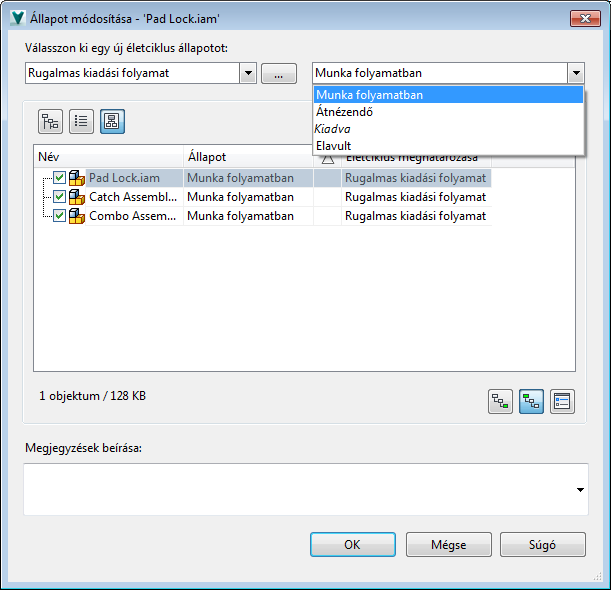
A kapcsolatrács megjeleníti a projektadatokat, melyeket az Állapot módosítása parancs kiadásakor választott ki. Az életciklus-definíció és az életciklus-állapot minden egyes, a rácsban szereplő objektum esetében látható; ezeket egyesével lehet módosítani. A párbeszédpanel tetején az életciklus-definíció legördülő szűrője, az életciklus-állapot legördülő menüje és a tallózás gomb látható. Ezek kötegelt módosítások elvégzésére szolgálnak.
Ha a felhasználó kiválaszt egy életciklus-definíciót a szűrőben, akkor egyszerre az összes adatot módosíthatja, mely ahhoz az életciklus-definícióhoz tartozik. Keressen ki egy másik életciklus-definíciót, amennyiben szeretné megváltoztatni a rácsban megjelenített adatokhoz rendelt életciklus-definíciót. Csak a kategóriához rendelt életciklus-definíciók érhetők el a párbeszédpanelen. Az életciklus-állapot legördülő menü lehetővé teszi, hogy a felhasználó egyszerre egynél több objektum állapotát módosítsa.
Alapértelmezés szerint a kapcsolatrácsban megjelenített összes adat ki van jelölve. Szabály az is, hogy a párbeszédpanelen véghezvitt módosítások kizárólag a kijelölt adatokra vonatkoznak. A ki nem jelölt adatok esetében a rendszer figyelmen kívül hagyja az Állapot módosítása párbeszédpanelen beállított módosításokat. További információt a funkciókkal kapcsolatban az Életciklus-definíció szűrője és az Új életciklus-definíció szakaszokban talál.
Az adatokon elvégzett módosítások félkövérrel jelennek meg
Az adatokon az ezen párbeszédpanelben végzett módosítások félkövérrel jelennek meg. Így a felhasználó egyszerűen áttekintheti, hogy mely adatok fognak változni a párbeszédpanelben végzett módosítások alapján.
Fájl életciklus-állapotának módosításához nyissa le az életciklus-állapot legördülő menüt, és válassza ki a kívánt állapotot. A fájlonkénti életciklus-állapot legördülő menü az adott életciklus-definícióhoz tartozó összes elérhető állapotot tartalmazza (tehát azokat az állapotokat, melyekbe engedélyezett az átmenet a jelenlegi állapotból).
Egy adott fájl életciklus-állapotának módosítása
Fájl életciklus-állapotának módosításához kattintson a „...” (tallózás) gombra a rácsban az életciklus-definíciók legördülő menüjében. Megjelenik egy párbeszédpanel, amelyben megadhatja a fájl új életciklus-definícióját. A párbeszédpanel azokat az életciklus-definíciókat jeleníti meg, melyeket hozzárendelték a kategóriához, melybe a fájl tartozik. Amikor a felhasználó kiválaszt egy új életciklus-definíciót, és rákattint az OK gombra, a kiválasztott fájlnál az új definíció jelenik meg a listában, és annak állapota a kiválasztott életciklus-definíció alapértelmezett állapotára módosul.
Ez a munkafolyamat megegyezik a projektmappák és az egyéni objektumok esetében is.
További információk az Életciklus-definíció szűrőjéről és az állapotfrissítések tömeges módosításáról
Az életciklus-definíció legördülő szűrője a kapcsolatrácsban listázott projektadatokhoz tartozó összes életciklus-definíciót tartalmazza. Ezt a szűrőt a program együtt használja az életciklus-állapot legördülő menüvel. A két mező segítségével új életciklus-állapotra frissítheti az összes adatot egy adott életciklus-definíción belül. Amennyiben a felhasználó szeretné egy adott életciklus-definícióhoz tartozó összes adatot új életciklus-állapotra módosítani, a munkafolyamat a következő:
- Az életciklus-definíció legördülő szűrőjében válassza ki az életciklus-definíciót, melyen kötegelt frissítést szeretne végezni.
- Az életciklus-állapot legördülő listából válassza ki az adott életciklus-definícióhoz tartozó fájlok új állapotát. Ez a művelet csak azon fájlok életciklus-állapotát módosítja, melyek az életciklus-definíció legördülő menüben kiválasztott életciklus-definícióval rendelkeznek.
Ha például szeretné áthelyezni a rácsban található összes, Alapvető kibocsátási folyamat állapotú fájlt Munka folyamatban állapotba, akkor az életciklus-definíció legördülő szűrőjében az Alapvető kibocsátási folyamat opciót válassza. Ezen a ponton még nem történt változás a rácsban található állapotokban. Ezt követően válassza a Munka folyamatban opciót az életciklus-állapot legördülő menüből. A rácsban található összes fájl, mely Alapvető kibocsátási folyamat állapottal rendelkezik, átkerül Munka folyamatban állapotba.
Új életciklus-definíció kiválasztása
A rácsban található összes projektadat életciklus-definícióját módosíthatja, ha rákattint a „...” (tallózás) gombra, és kiválasztja az új életciklus-definíciót. A program csak azokat az életciklus-definíciókat sorolja fel az Életciklus-definíció módosítása párbeszédpanelen, melyeket a rácsban található összes fájlra lehet alkalmazni. Tehát a párbeszédpanelen azon életciklus-definíciók metszete jelenik meg, mely az objektumrácsban található fájlok mindegyikére alkalmazható. Egy életciklus-definíció akkor tekinthető elérhetőnek, ha a hozzá tartozó életciklus ugyanahhoz a kategóriához tartozik, mint az objektum.
Ha kiválaszt egy életciklus-definíciót és rákattint az OK gombra, a rácsban található összes fájl megkapja a kiválasztott életciklus-definíciót. Állapotuk is módosul az új életciklus-definíció alapértelmezett állapotára (kivéve, ha a projektadatokat már korábban a kiválasztott életciklus-definícióra állította).
További információ a rácsnézetekről
A kapcsolatrács három nézettel rendelkezik: mappanézet, listanézet és tervezési nézet.
Mappanézet
- Mappanézetben
 a kiválasztott objektum és annak Vault táron belüli hierarchiája látható. Ebben a nézetben az objektum összes szülő- és gyermekmappája látható (a rácsban elérhető kapcsolódó adatoktól függően).
 - Ez fájlok és mappák esetén érhető el. A mappanézet egyéni objektumok esetén nem érhető el.
Listanézet
- Listanézetben
 a kiválasztott adatok és egyéb, a párbeszédpanelbe foglalt kapcsolódó adatok egyszerű listája látható.
 - Fájlok, mappák és egyéni objektumok esetében érhető el.
Tervezői nézet
- Tervezői nézetben
 a fájlok között fennálló gyermek/szülő kapcsolatok láthatóak.
 - Ez a nézet kizárólag fájlok esetében érhető el.
Befoglalási beállítások
A Beállítások párbeszédpanelen megadhatja, hogy a rácsos kijelzőn milyen kapcsolatok szerepeljenek. A Beállítások párbeszédpanel eléréséhez kattintson a Beállítások  ikonra az Állapot módosítása párbeszédpanelen.
A Beállítások párbeszédpanelen megadhatja, hogy a függő objektumok, mellékletek vagy elemtárfájlok bekerüljenek-e a kapcsolat rácson a kiválasztott adatok közé. Azt is megadhatja, hogy a szülőket megjelenítse-e a rendszer, és hogy a listában szerepeljen-e a többi kapcsolódó dokumentáció.
Beállítások párbeszédpanel egyéni objektumok esetén
Lehetősége van bevonni hivatkozásokat az Egyéni objektum definíciótípus esetében. A rácsos kijelzőn csak az adott egyéni objektum definíciós típusához tartozó hivatkozások jeleníthetők meg.
A megfelelő ikonra kattintva azt is gyorsan kiválaszthatja, hogy belefoglalja-e a kiválasztott fájlok függő fájljait vagy szülőit.
- Kattintson a Függő objektumokkal együtt
 ikonra a kiválasztott adatok összes leszármazottjának megtekintéséhez.
 - Kattintson a Szülőkkel együtt
 ikonra a kiválasztott adatok szülőinek megtekintéséhez.
Hivatkozások felvétele
Ahogy az előző szakaszban már leírtuk, az Állapot módosítása műveletbe bevonhat elemekre mutató hivatkozásokat is. Ez lehetővé teszi, hogy a felhasználó módosítsa a projekthez vagy egyéni objektumhoz csatolt adatok állapotát. Ha a felhasználó például olyan Vault projekttel rendelkezik, mely más mappákra mutató hivatkozásokat tartalmaz, akkor módosíthatja a mappa állapotát, bevonhatja az almappákat is a Függő objektummal együtt paranccsal és bevonhatja a csatolt fájlokat a Beállítások párbeszédpanel megfelelő jelölőnégyzetének kiválasztásával.
Más elemtípusokra mutató hivatkozásokat nem lehet bevonni az Állapot módosítása eseménybe.