In questo esercizio, la nuova parte Vault viene inserita in una rete di condotte AutoCAD Civil 3D e ne viene controllato il comportamento come pozzetto della rete di condotte.
Questo esercizio è la prosecuzione dell'Esercizio 4: Finalizzazione della parte.
- Accertarsi di avere chiuso l'ambiente Generatore di parti dal precedente esercizio.
- Nella finestra di AutoCAD Civil 3D, fare clic sulla barra degli strumenti Accesso rapido

 . Accedere alla cartella delle Carte di esercitazione. Aprire la Carta Part Builder-3a.dwg. Questa Carta contiene una semplice rete di condotte per impianti igienici.
 - Nella scheda Impostazioni dell'Area strumenti, espandere Reti di condotteElenchi parti, fare clic con il pulsante destro del mouse su Sanitary Sewer e scegliere Modifica.
- Fare clic sulla scheda Pozzetti. Fare clic con il pulsante destro del mouse su Sanitary Sewer e scegliere Aggiungi famiglia di parti.
- Selezionare la casella accanto a Vault 5106-LA with Top 5106-TL3-332. Fare clic su OK. La famiglia di parti viene aggiunta all'elenco delle parti.
- Fare clic con il pulsante destro del mouse su Vault 5106-LA with Top 5106-TL3332 e scegliere Aggiungi dimensione parte. Notare la nuova dimensione della parte inclusa.
- Scegliere OK per aggiungere una sola dimensione della parte con i valori di default. Espandere Vault 5106-LA with Top 5106-TL3-332. Notare la nuova dimensione della parte inclusa.
- Fare clic su OK. Fare clic sul pozzetto di ispezione dell'impianto igienico in una vista della Carta. Fare clic con il pulsante destro del mouse e selezionare Scambia parte.
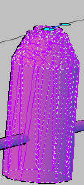
- Espandere Vault 5106-LA with Top 5106-TL3-332 e selezionare la parte sottostante. La parte è visualizzata come il vault nella vista 3D, ma come pozzetto di ispezione nella vista piana.
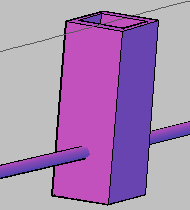
- Fare clic sul pozzetto in una vista. Fare clic con il pulsante destro del mouse e scegliere Proprietà pozzetto.
- Fare clic sulla scheda Informazioni. Fare clic sul triangolo nero accanto al pulsante Modifica e selezionare Crea nuovo.
- Fare clic sulla scheda Informazioni. Immettere Model per Nome.
- Fare clic sulla scheda Profilo. Fare clic su Visualizza come solido.
- Fare clic sulla scheda Visualizzazione. Attivare la visibilità di Model 3D Solid.
- Fare doppio clic su OK. L'aspetto del pozzetto nella vista piana è stato modificato. Il pozzetto del vault è visualizzato con le quote reali.
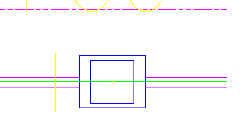
- Fare clic sul pozzetto del vault. Fare clic con il pulsante destro del mouse e selezionare Proprietà pozzetto. Fare clic sulla scheda Proprietà parte.
- Modificare i seguenti valori:
- Lunghezza cornice = 108
- Larghezza cornice = 48
- Lunghezza pozzetto interno = 120
- Larghezza pozzetto interno = 60
- Fare clic su OK. Notare la modifica del pozzetto nella Carta. Il pozzetto è stato aggiornato con le nuove proprietà di quota.
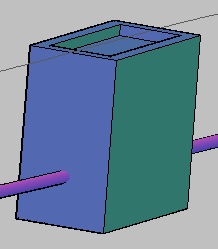
- Salvare e chiudere la Carta.