In questo esercizio, si aggiunge il modello finale e i parametri dimensione che consentono la modifica della geometria della parte in AutoCAD Civil 3D.
Questo esercizio è la prosecuzione dell'Esercizio 3: Definizione della geometria rettangolo Vault.
- Continuare nell'ambiente Generatore di parti dell'esercizio precedente. Fare clic sulla scheda Vista
 gruppo VisteAssonometrica SO. I parametri di quota disponibili in AutoCAD Civil 3D verranno quindi collegati alle quote reali della sezione superiore. I successivi passaggi possono essere eseguiti in questa vista con più facilità.
- Fare clic con il pulsante destro del mouse su Parametri dimensioneModifica configurazione. Fare clic sul pulsante Nuovo nella parte superiore della finestra di dialogo Modifica dimensioni parte. Viene visualizzata la finestra di dialogo Nuovo parametro.
- Fare clic su Altezza cornice e scegliere OK. Viene aggiunto il parametro Altezza cornice (SFH).
- Scorrere a destra fino a visualizzare la colonna SFH. Fare clic su Costante nella colonna SFH e impostare Elenco. Fare clic sul pulsante della freccia a discesa accanto a Configurazione parametro e selezionare Valori. Vengono visualizzati i valori di ciascun parametro.
- Fare clic nella cella del valore della colonna SFH, quindi scegliere Modifica. Aggiungere all'elenco i valori 8, 12 e 16, quindi scegliere OK. Impostare il valore di SFH su 8. Il parametro è ora disponibile tridimensionalmente in AutoCAD Civil 3D.
- Fare clic su OK. Fare clic su Salva famiglia di parti. I valori di Parametri modello vengono così aggiornati per includere i Parametri dimensione.
- Fare clic con il pulsante destro del mouse su Parametri dimensione e scegliere Modifica valori. Impostare i seguenti valori:
- SBSL: 120
- SBSW: 60
- SFL: 108
- SFW: 48
- SBSH: 48
Fare clic sul pulsante Aggiorna modello sulla barra degli strumenti della finestra di dialogo Modifica dimensioni parte. Fare clic su OK. I valori dei parametri modello vengono così aggiornati per corrispondere ai parametri dimensione.
- Fare clic con il pulsante destro del mouse su Parametri modello e scegliere Modifica. Impostare il valore di LenB1 su SFH. Fare clic su Chiudi. LenB1 è la quota che rappresenta la profondità dell'estrusione esterna della cornice.
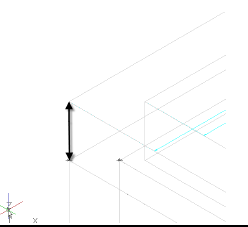
- Espandere Modificatori. Fare clic con il pulsante destro del mouse su Box e disattivare la visibilità. Attivare al visibilità di Box Outside e Box Inside. Vengono visualizzati i modificatori corretti per la quotatura.
- Fare clic con il pulsante destro del mouse su Quote modello e scegliere Aggiungi distanza. Fare clic sull'estrusione del rettangolo esterno nella Carta, quindi su una posizione per la quota.
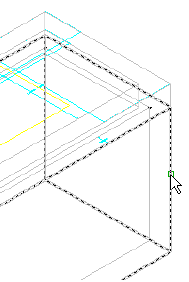
Viene creata la quota LenB3.
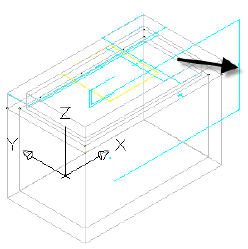
- Ripetere questo passaggio per l'estrusione del rettangolo interno.
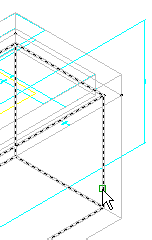
Viene creata la quota LenB4.
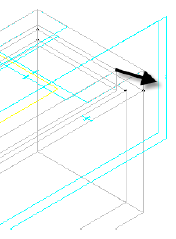
- Fare clic con il pulsante destro del mouse su Parametri modello, scegliere Modifica, quindi impostare l'equazione per LenB3 su LenA + Fth (spessore pavimento). Impostare il valore per Fth su 4 con la finestra di dialogo Parametri modello visualizzata. LenB3 è la lunghezza dell'estrusione di Box Outer che è impostata sulla lunghezza dell'estrusione di Box Inner più lo spessore del pavimento.
- Uguagliare la quota LenB4 a SRS-SFH (altezza da bordo a fondo - altezza cornice). Modificare il valore di SRS su 48.
- Uguagliare SBSH a LenB1+LenB3. Fare clic su Chiudi. SBSH è il parametro Altezza pozzetto.
Nota:
Questo parametro sarà visibile in AutoCAD Civil 3D, ma non potrà essere modificato dall'utente. È importante che il valore del parametro non sia zero per evitare che la parte non venga visualizzata in AutoCAD Civil 3D.
- Apportare le seguenti modifiche ai Parametri dimensione.
- Fth
- Passare a Elenco
- Impostare Elenco su 4,8,12
- Impostare il valore su 4
- Wth
- Passare a Elenco
- Impostare Elenco su 4,8,12
- Impostare il valore su 4
- Aggiungere SIL (Lunghezza pozzetto interno)
- Passare a Elenco
- Impostare Elenco su incrementi da 12 pollici da 48 a 120
- Impostare il valore su 120
- Aggiungere SIW (Larghezza pozzetto interno)
- Passare a Elenco
- Impostare Elenco su incrementi da 12 pollici da 36 a 60
- Impostare il valore su 60
- SRS
- Passare a Intervallo
- Impostare il valore minimo su 36
- Impostare il valore massimo su 120
- Impostare il valore di default su 72
Fth = Spessore pavimento e Wth = Spessore parete. Questi parametri sono disponibili in tre dimensioni e costituiscono le proprietà del pozzetto modificabili in AutoCAD Civil 3D.
SIL=Lunghezza pozzetto interno e SIW=Larghezza pozzetto interno. Questi parametri sono disponibili in un numero di dimensioni ad incrementi di 12 pollici. Essi costituiscono le proprietà chiave del pozzetto che controllano la lunghezza e la larghezza della parte in AutoCAD Civil 3D.
RS=Altezza da bordo a fondo. È una proprietà chiave del pozzetto che consente di controllare la profondità del pozzetto in AutoCAD Civil 3D.
Al termine, fare clic su Salva famiglia di parti per salvare la parte e aggiornare i parametri modello in modo da includere i nuovi parametri dimensione.
- Fth
- Fare clic con il pulsante destro del mouse su Parametri dimensione e scegliere Modifica valori. Modificare i seguenti valori:
- SBSL=120
- SBSW=60
- SFL=108
- SFW=48
Fare clic sul pulsante Aggiorna modello nella barra degli strumenti della finestra di dialogo Modifica dimensioni parte e scegliere OK.
- Fare clic con il pulsante destro del mouse su Parametri modello e scegliere Modifica. Apportare le seguenti modifiche nella colonna Equazione per ciascuno dei seguenti valori. Apportare le modifiche nell'ordine indicato.
- LenA1: SIL + (2*Wth) - LenA1 è la quota del modello per la lunghezza esterna del rettangolo. È stata impostata su Lunghezza pozzetto interno (SIL) più lo spessore di ciascuna parete (2 x Wth).
- LenA2: SIW + (2*Wth) - LenA2 è la quota del modello per la larghezza esterna del rettangolo. È stata impostata su Larghezza pozzetto interno (SIW) più lo spessore di ciascuna parete (2 x Wth).
- SBSL: LenA1 - SBSL e SBSW sono importanti proprietà del pozzetto impostate sulle reali quote del modello.
- SBSW: LenA2
- SVPC: SFH + 6 - Il giuoco condotta verticale (SVPC) è stato impostato sull'altezza della cornice (SFH) più sei pollici.
- Espandere Piani di lavoro RimGeometria. Fare clic con il pulsante destro del mouse su Fixed CenterVisibile. Il punto centrale del bordo viene visualizzato nella Carta.
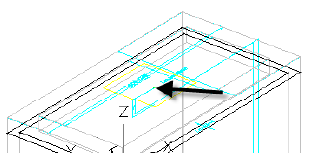
- Espandere Dati layout automatici. Fare clic con il pulsante destro del mouse su Dati di layout, quindi su Seleziona punto di posizionamento. Utilizzare lo snap ad oggetto nodo per selezionare il punto Fixed Center. Il punto di posizionamento è molto simile al punto di inserimento di un blocco AutoCAD.
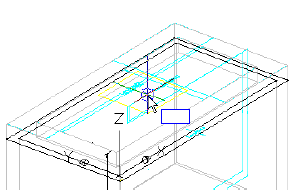
- Espandere Modificatori. Attivare al visibilità di Cornice e Rettangolo. Disattivare tutti gli altri modificatori.
- Fare clic su Genera bitmap.
- Fare clic su Vista assonometrica SO. Fare clic su OK. Viene generata un'immagine bitmap per il catalogo delle parti.
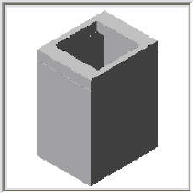
- Fare clic su Salva famiglia di parti. Uscire dall'ambiente del Generatore di parti.
Per procedere con questa esercitazione, passare all'Esercizio 5: Utilizzo della nuova parte.