In questo esercizio, si proietteranno blocchi multivista, punti COGO e polilinee 3D da una vista piana su una vista profilo.
È possibile proiettare una vasta gamma di oggetti, quali punti AutoCAD, solidi, blocchi, blocchi multivista, polilinee 3D, punti COGO, linee caratteristiche e figure di rilievo su una vista profilo. Il processo che si utilizzerà in questo esercizio può essere applicato a qualsiasi di questi oggetti.
Prima di proiettare un oggetto in una vista profilo, assicurarsi che l'oggetto presenti una quota altimetrica definita. In caso contrario, la quota altimetrica può essere zero e la vista profilo verrà espansa verticalmente per consentire il valore di quota altimetrica zero.
Proiettare blocchi multivista su una vista profilo
- Aprire Profile-5C.dwg, che si trova nella cartella delle Carte di esercitazione.
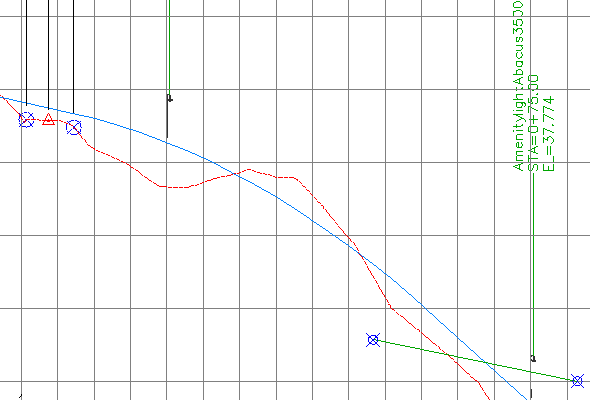
In questa carta vengono visualizzate due finestre. Una vista piana di punti COGO che rappresentano una strada esistente e un modellatore proposto viene visualizzato nella finestra sinistra. Una vista profilo che contiene il terreno esistente e i profili di terreno proposti della strada proposta viene visualizzata nella finestra destra.
- Nella finestra sinistra, in corrispondenza della progressiva 0+025 selezionare il blocco multivista che rappresenta un lampione. Fare clic con il pulsante destro del mouse, Fare clic su Seleziona simili.
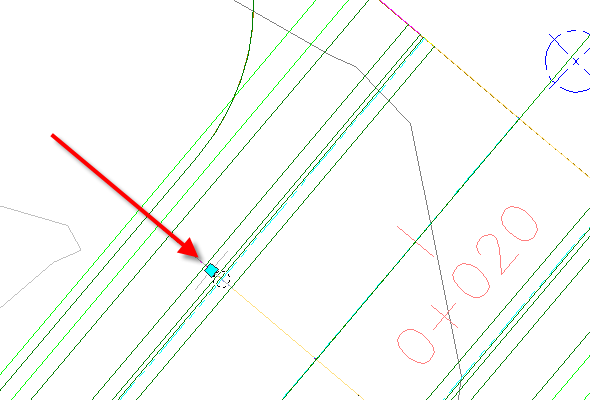
Tutti i lampioni lungo il modellatore della strada proposta vengono selezionati.
Quando si inserisce un blocco multivista in una Carta, viene creato come un blocco AutoCAD standard. Prima che possa essere proiettato su una vista profilo, un blocco multivista deve essere esploso dal modulo del blocco AutoCAD originale.
- Fare clic sulla scheda
 gruppo Viste profilo e sezionimenu a discesa Vista profilo Trova.
 - Nella finestra destra, fare clic sulla maglia della vista profilo.
- Nella finestra di dialogo Proietta oggetti nella vista profilo, fare clic su
 <imposta tutto> in ogni colonna per specificare i parametri seguenti:
 - Stile: Proiezione senza amplificazione
- Opzioni quota altimetrica: SuperficieFirst Street Surface
- Stile etichetta: Object Name Station And Elevation
- Fare clic su OK.
I lampioni vengono visualizzati nella vista profilo.
Proiettare COGO e polilinee 3D su una vista profilo
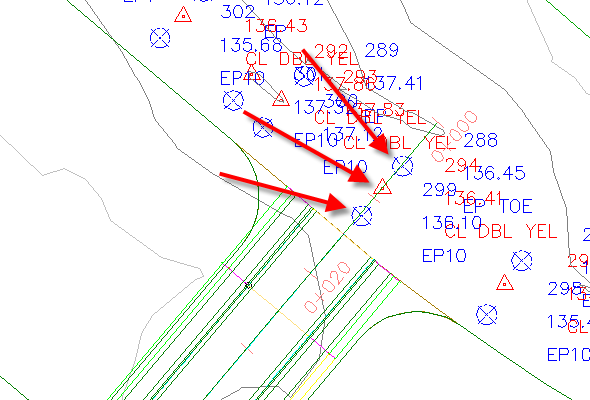
- Nel riquadro di visualizzazione sinistro, selezionare i tre punti COGO che si trovano lungo l'asse della strada proposto.
- Fare clic sulla scheda gruppo Viste profilo e sezionimenu a discesa Vista profilo Trova.
- Nella finestra destra, fare clic sulla maglia della vista profilo.
- Nella finestra di dialogo Proietta oggetti nella vista profilo, fare clic su
 Selezionare oggetti.
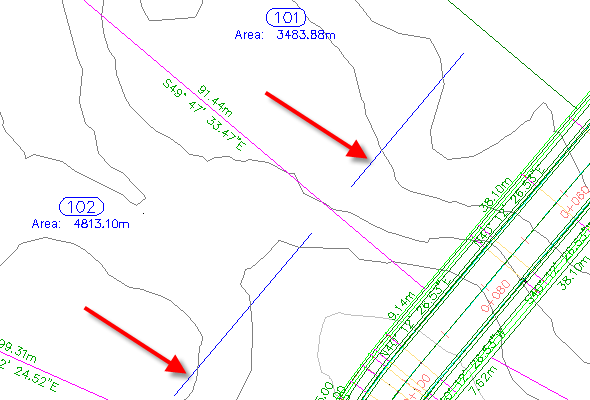
 - Nella finestra sinistra, effettuare lo zoom indietro e selezionare ognuna delle polilinee 3D blu che rappresentano la parte anteriore delle impronte di edifici.
- Premere Invio.
- Nella finestra di dialogo Proietta oggetti nella vista profilo, nella riga
 Polilinee 3D, in Stile, fare clic su <imposta tutto>.
 - Nella finestra di dialogo Selezionare lo stile proiezione, selezionare Proiezione senza amplificazione.
Lasciare l'impostazione Opzioni quota altimetrica su
 Utilizza oggetto. In questo caso, il valore della quota altimetrica adatto è una proprietà degli oggetti selezionati.
 - Fare doppio clic su OK.
I punti COGO e le polilinee 3D degli edifici vengono visualizzati nella vista profilo.
Modificare la quota altimetrica di un oggetto proiettato
- Nella finestra sinistra, selezionare la polilinea 3D nella particella 101.
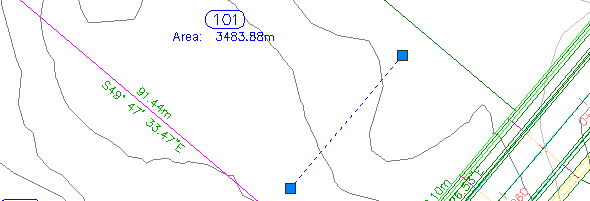
- Nella riga di comando, digitare LISTA.
Nella finestra di testo di AutoCAD, notare che i valori di quota altimetrica per i vertici della polilinea sono circa 38.
- Premere Invio. Chiudere la finestra di testo AutoCAD.
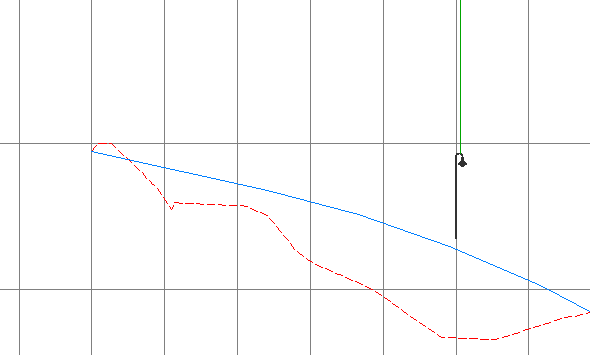
- Nella finestra destra, selezionare la polilinea 3D che attraversa tra le progressive 0+060 e 0+080.
Quando si seleziona la polilinea 3D nella vista profilo, la polilinea 3D blu nella vista piana è evidenziata.
- Trascinare giù il grip
 sinistro verso la parte inferiore della vista profilo.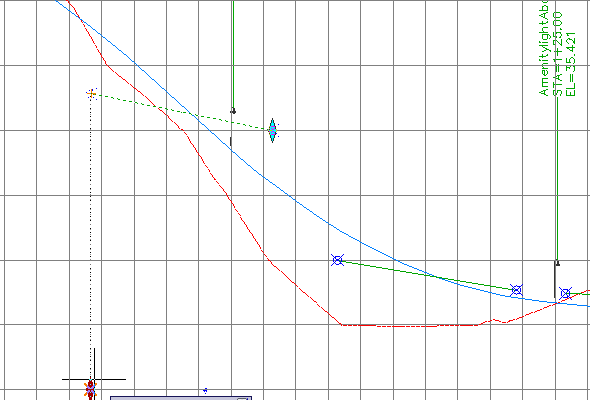
- Ripetere i passaggi 1 e 2 per esaminare il nuovo valore della quota altimetrica.
Quando si modifica tramite grip una linea caratteristica o una polilinea 3D proiettata, il valore di quota altimetrica corrispondente dell'oggetto di origine viene regolato.
- Premere Invio. Chiudere la finestra di testo AutoCAD.
Modificare la visualizzazione degli oggetti proiettati nella vista profilo
- Nella finestra destra, selezionare la maglia della vista profilo. Fare clic con il pulsante destro del mouse. Fare clic su Proprietà vista profilo.
Viene visualizzata la scheda Proiezioni nella finestra di dialogo Proprietà vista profilo. È possibile utilizzare i controlli di questa scheda per modificare i parametri utilizzati nella proiezione di oggetti sulla vista profilo.
Nota:Come le altre etichette di AutoCAD Civil 3D, i parametri di etichetta possono essere modificati mediante la selezione dell'etichetta desiderata e l'utilizzo della scheda contestuale Etichette sulla barra multifunzione.
- Nella scheda Proiezioni della finestra di dialogo Proprietà vista profilo, deselezionare la casella di controllo Polilinee 3D.
- Fare clic su Applica.
Le polilinee 3D vengono rimosse dalla vista profilo e vengono cancellate dalla finestra di dialogo Proprietà vista profilo.
- Fare clic su OK.
Ulteriori approfondimenti: esaminare le impostazioni di stile disponibili per gli oggetti proiettati. Gli stili degli oggetti proiettati si trovano nell'Area strumenti, scheda Impostazioni, raccolta GeneraleStili multifinalitàStili proiezione. Gli stili delle etichette degli oggetti proiettati si trovano nell'Area strumenti, scheda Impostazioni, raccolta Vista profiloStili etichettaProiezione.
Per procedere con questa esercitazione, passare all'Esercizio 4: Divisione di una vista profilo.