In questo esercizio verrà creata la parte superiore del vault. È una cornice rettangolare con un'apertura rettangolare. Le quote della parte creata possono essere modificate in AutoCAD Civil 3D quando la parte è in uso.
Questo esercizio è la prosecuzione dell'Esercizio 1: Definizione della nuova parte nel catalogo di pozzetti.
- Espandere Modellazione
 Piani di lavoro, fare clic con il pulsante destro del mouse su BordoImposta vista. L'UCS e la vista correnti sono impostati per corrispondere al piano di lavoro.
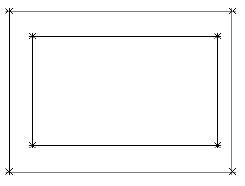
 - Fare clic con il pulsante destro del mouse su BordoAggiungi profiloRettangolare. Fare clic su due punti per disegnare un rettangolo nell'area di disegno. Nella Carta viene visualizzato un oggetto profilo rettangolare.
- Espandere Bordo, fare clic con il pulsante destro del mouse su Profilo rettangolare nella finestra Generatore di contenuti e scegliere Rinomina. Immettere il nome Frame Outer Edge. In tal modo sarà più semplice identificare il componente.
- Ripetere questi passaggi per creare un altro profilo rettangolare all'interno del primo. Denominarlo Frame Opening.
A questo punto, si imposta la geometria di costruzione e i vincoli per mantenere l'apertura posizionata al centro del rettangolo. Sono stati creati i profili rettangolare che rappresentano il bordo esterno della cornice e l'apertura.
- Fare clic con il pulsante destro del mouse su BordoAggiungi geometria Punto. Fare clic su una posizione vicino al centro dei rettangoli. Premere Esc. La posizione selezionata diventa il punto centrale del pozzetto.
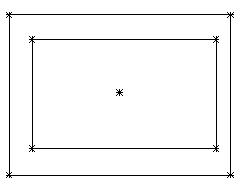
- Espandere la cartella Geometry. Fare clic con il pulsante destro del mouse su Punto 2DRinomina. Immettere il nome Fixed Center. In tal modo sarà più semplice identificare il componente.
- Fare clic con il pulsante destro del mouse su Fixed CenterFisso. Il punto è ora fisso. I vincoli che includono questo punto non sposteranno il punto.
- Fare clic con il pulsante destro del mouse su BordoAggiungi vincoliDistanza uguale. Fare clic sul punto nell'angolo superiore sinistro del rettangolo esterno, quindi sul punto Fixed Center. Per la seconda coppia, fare clic sul punto nell'angolo inferiore destro del rettangolo esterno, quindi sul punto Fixed Center.
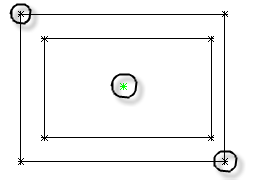
- Ripetere questo passaggio per gli angoli inferiore sinistro e superiore destro del rettangolo esterno. In tal modo il rettangolo esterno viene vincolato in modo da essere centrato sul Fixed Center.
- Ripetere i passaggi per i quattro angoli del rettangolo interno. Entrambi i rettangoli sono ora centrati sul punto fisso.
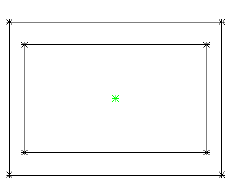
- Fare clic con il pulsante destro del mouse su BordoAggiungi vincoliParallelo. Fare clic su una linea del rettangolo esterno e sulla linea parallela del rettangolo interno. Il vincolo evita la rotazione del rettangolo interno nel rettangolo esterno.
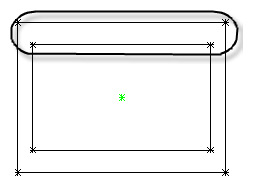
- Fare clic con il pulsante destro del mouse su BordoAggiungi quotaDistanza. Fare clic su due punti alle estremità del lato superiore del rettangolo esterno.
Fare clic in un punto per impostare la posizione della quota. Viene creata la quota denominata LenA1 per il lato lungo del bordo esterno della cornice.
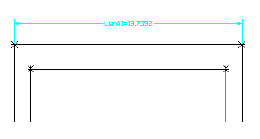
- Ripetere i passaggi per il lato destro del rettangolo esterno.
Viene creata la quota denominata LenA2 per il lato corto del bordo esterno della cornice.
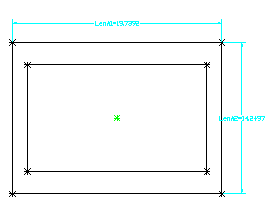
- Ripetere i passaggi per il lato superiore e il lato destro dell'apertura, nell'ordine indicato. Riposizionare le quote in modo che si leggano facilmente. LenA3 e LenA4 vengono create rispettivamente per il lato lungo e il lato corto dell'apertura.
- Fare clic sulla scheda Vistagruppo VisteAssonometrica SO. Questa vista 3D è la più adatta per i passaggi successivi.
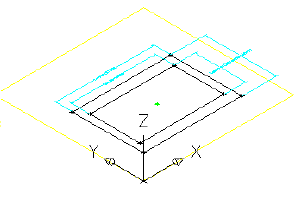
- Fare clic con il pulsante destro del mouse su ModificatoriAggiungi estrusione. Fare clic sul rettangolo esterno. Viene visualizzata la finestra di dialogo Modificatore di estrusione.
- Accertarsi che Tipo sia impostato su Cieco. Immettere 8 per Distanza e selezionare la casella accanto ad Inverti. Fare clic su OK. Viene creato un modificatore di estrusione per il rettangolo esterno.
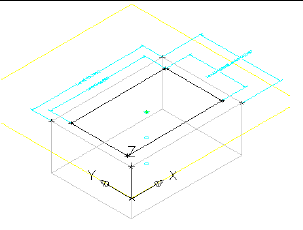
- Ripetere i passaggi per creare un modificatore di estrusione per il rettangolo interno utilizzando una distanza di 9. Viene creato un modificatore di estrusione per il rettangolo interno.
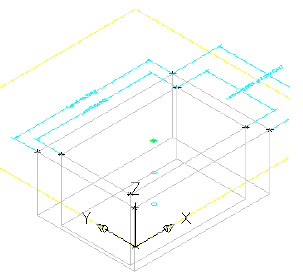
- Fare clic con il pulsante destro del mouse su Quote modelloAggiungi distanza. Fare clic su uno dei bordi verticali dell'estrusione del rettangolo esterno. Fare clic in un punto per impostare la posizione della quota. Viene creata la quota LenB1 per l'altezza della sezione della cornice.
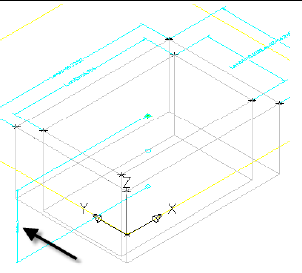
- Ripetere questo passaggio per l'estrusione del rettangolo interno. Viene creata la quota LenB2 per l'altezza dell'estrusione dell'apertura.
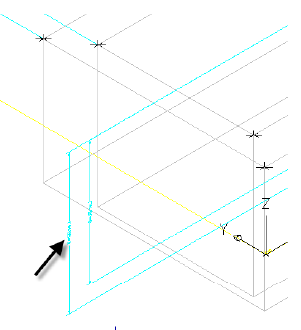
- Espandere Parametri modello, fare clic con il pulsante destro del mouse su Parametri modello e scegliere Modifica. Viene visualizzata la finestra di dialogo Parametri modello.
- Fare clic su LenB2 e scegliere Calcolatrice. Fare clic su Variabile e selezionare LenB1. Immettere +1 dopo LenB1 e scegliere OK, quindi selezionare Chiudi.
In tal modo si è certi che l'estrusione per l'apertura è sempre più profonda dello spessore della cornice. È inoltre possibile fare doppio clic sulla cella nella colonna Equazione e immettere la formula.
- Fare clic con il pulsante destro del mouse su ModificatoriAggiungi sottrazione booleana. Fare clic sul rettangolo esterno, quindi su quello interno e premere Invio. Il rettangolo interno viene sottratto dal rettangolo esterno creando un terzo modificatore che è il risultato dell'azione.
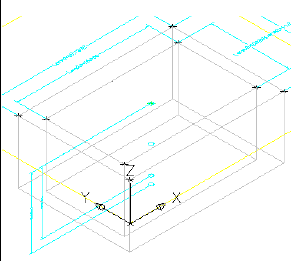
- Espandere Modificatori. Notare che sono stati creati tre modificatori. I modificatori di estrusione sono invisibili per default a causa del comando di sottrazione. Rinominare il modificare Subtract to Frame.
- Fare clic con il pulsante destro del mouse su Parametri dimensione e scegliere Modifica configurazione. Viene visualizzata la finestra di dialogo Modifica dimensioni parte.
- Scorrere a destra fino a visualizzare la colonna SBSL (lunghezza pozzetto). Fare clic su Costante nella colonna SBSL e impostare Elenco. Ripetere l'operazione per la colonna SBSW (larghezza pozzetto). I parametri possono essere specificati tramite un elenco di valori anziché da una singola costante.
- Fare clic sul pulsante della freccia a discesa accanto a Configurazione parametro e selezionare Valori. Fare clic sulla cella in SBSL, quindi sul pulsante Modifica della barra degli strumenti della finestra di dialogo Modifica dimensioni parte. Viene visualizzata la finestra di dialogo Modifica valori.
- Modificare il valore corrente su 48. Utilizzare quindi il pulsante Aggiungi per creare i valori 60, 72, 84, 96, 108 e 120. Ciò consente di regolare il parametro Lunghezza pozzetto con incrementi di 12 pollici.
- Ripetere questo passaggio per la colonna SBSW creando i valori 36, 48, 60 e 72.
- Impostare il valore di SBSL su 120 e il valore di SBSW su 60. Fare clic sul pulsante Aggiorna modello sulla barra degli strumenti della finestra di dialogo Modifica dimensioni parte. In tal modo si aggiornano i valori di Parametri modello per corrispondere a Parametri parte.
- Fare clic su OK. Fare clic con il pulsante destro del mouse su Parametri modello e scegliere Modifica. Fare clic su LenA1 e scegliere Calcolatrice.
- Fare clic su Variabile, quindi su SBSL. Fare clic su OK, quindi su Chiudi.
- Ripetere questi passaggi per la quota LenA2, uguagliandola per SBSW. Il modello viene aggiornato per riflettere le quote modificate.
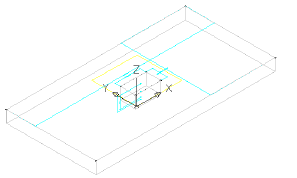
- Fare clic con il pulsante destro del mouse su Parametri dimensione e scegliere Modifica configurazione. Fare clic su Nuova. Viene visualizzata la finestra di dialogo Nuovo parametro.
- Fare clic su Lunghezza cornice e scegliere OK. Fare clic su Nuovo e scegliere Larghezza cornice, quindi OK. Sono stati aggiunti due nuovi parametri: lunghezza cornice (SFL) e larghezza cornice (SFW).
- Scorrere a destra fino a visualizzare le colonne SFL e SFW. Modificare Costante su Elenco per ciascuna colonna. Quindi modificare la vista su Valori.
- Utilizzando la stessa procedura descritta per SBSL e SBSW, aggiungere i valori 36, 48, 60, 72, 84, 96 e 108 per SFL. Aggiungere i valori 24, 36, 48 e 60 per SFW.
Tali valori sono ora controllati tramite elenchi modificabili in AutoCAD Civil 3D quando la parte è in uso.
- Fare clic su OK per uscire dalla finestra di dialogo Modifica dimensioni parte. Fare clic su Salva famiglia di parti. In tal modo la parte viene salvata e i Parametri modello vengono aggiornati includendo i Parametri dimensione appena aggiunti.
- Fare clic con il pulsante destro del mouse su Parametri dimensione e scegliere Modifica valori. Impostare i seguenti valori:
- SFL: 108
- SFW: 48
Fare clic sul pulsante Aggiorna modello nella barra degli strumenti della finestra di dialogo Modifica dimensioni parte e scegliere OK. In tal modo vengono aggiornati i valori di Parametri modello con i valori dei Parametri parte, se necessario.
- Espandere Parametri modello, modificare LenA3 e LenA4 in modo che eguaglino rispettivamente SFL e SFW. Il modello viene aggiornato per riflettere le quote modificate.
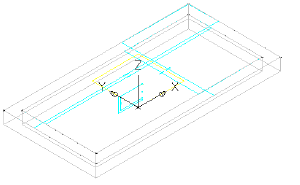
- Fare clic su Salva famiglia di parti. Per il prossimo esercizio, restare nell'ambiente Generatore di parti.
Per procedere con questa esercitazione, passare all'Esercizio 3: Definizione della geometria rettangolo vault.