In questo esercizio viene creato un profilo di superficie da una superficie esistente.
Dopo aver creato il profilo e diversi scostamenti, verrà generata una vista profilo per visualizzare gli elementi creati.
Creare profili della superficie asse e scostamento
- Aprire Profile-2A.dwg, che si trova nella cartella delle Carte di esercitazione.
In questa Carta sono riportati la superficie di un terreno esistente e due tracciati orizzontali. Esaminare i tracciati. Il tracciato rosso con le curve è denominato Ridge Road e rappresenta un asse stradale proposto. L'altro tracciato è denominato Power Line e rappresenta una proposta di scostamento della conduttura elettrica di circa 25 piedi dalla strada.
- Fare clic sulla scheda
 elenco a discesa Profilo Trova.
 - Selezionare Ridge Road nel campo Tracciato della finestra di dialogo Crea profilo da superficie.
- Fare clic su Aggiungi.
- Selezionare la casella di controllo Scostamenti campione. Nel campo accanto alla casella di controllo, immettere 25, -25 (includere la virgola).
Questo campo consente di specificare che i profili vengano creati su entrambi i lati dell'asse. Lo scostamento a sinistra (-25) contrassegna la posizione approssimativa della conduttura elettrica. Volendo avere scostamenti aggiuntivi, occorre aggiungerne una serie qui. Usare numeri positivi per scostamenti a destra e numeri negativi per scostamenti a sinistra, separando i valori con la virgola.
- Fare clic su Aggiungi.
- In Elenco profili, nella colonna Descrizione immettere le descrizioni seguenti:
- EG - Surface: Centerline
- EG - Surface - 25.000: Right Offset
- EG - Surface - -25.000: Left Offset
- Nell'Elenco profili, nella colonna Modalità aggiornamento relativa allo scostamento a sinistra, impostare il valore su Statico.
In questo modo viene specificato che lo scostamento a sinistra viene aggiornato in base alle quote altimetriche della superficie al momento della creazione di quest'ultima, ma non in base alle modifiche successive.
- Fare clic su OK.
Nel visualizzatore eventi viene visualizzato un messaggio che indica che profili sono stati creati.
Visualizzare i profili di superficie in una vista profilo
- Fare clic sulla scheda Trova.
Viene visualizzata l'autocomposizione Crea vista profilo, in cui è possibile configurare la visualizzazione del profilo. L'autocomposizione in oggetto contiene diversi comandi per la visualizzazione dei profili in una vista profilo. Per spostarsi tra le pagine, è possibile utilizzare i pulsanti Indietro e Avanti posti in basso o i collegamenti presenti lungo il lato sinistro. È possibile fare clic su Crea vista profilo in qualsiasi momento per accettare le impostazioni e creare la vista profilo nella Carta.
- Nell'autocomposizione Crea vista profilo, nella pagina Generale, sotto Selezionare un tracciato, scegliere Ridge Road.
- Fare clic su Opzioni visualizzazione profilo.
La tabella presente nella pagina Opzioni visualizzazione profilo mostra i profili esistenti relativi a Ridge Road. Per default, risultano tutti selezionati nella colonna Disegna, ad indicare che verranno visualizzati nella vista profilo.
- Nella tabella Specificare le opzioni di visualizzazione profilo, nella colonnaStile, fare doppio clic sulla cella relativa a Scostamento a sinistra.
- Nella finestra di dialogo Selezionare stile profilo, modificare lo stile in Terreno esistente. Fare clic su OK.
- Nella tabella Specificare le opzioni di disegno profili, nella colonna Etichette, fare doppio clic sulla cella relativa a Scostamento a sinistra.
- Nella finestra di dialogo Selezionare serie di etichette profilo, modificare lo stile su <Nessuno>. Fare clic su OK.
Le etichette per i profili terreni esistenti non verranno create. Una serie di etichette verrà specificata durante l'operazione di creazione di un profilo con layout nell'esercitazione Utilizzo di profili con layout.
- Ripetere i passaggi 6 e 7 per gli altri due profili.
- Fare clic su Crea vista profilo.
- Nella Carta, eseguire panoramica e zoom su un'area vuota nella parte inferiore destra della superficie. Fare clic su una posizione idonea per l'angolo inferiore sinistro della maglia della vista profilo.
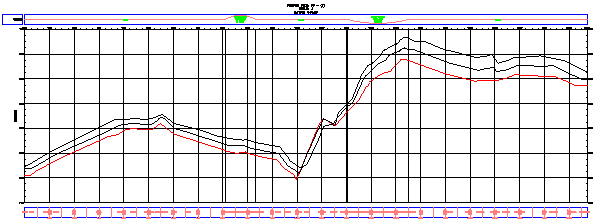
Viene creata la vista profilo con una maglia, gli assi, il titolo e due finche di dati lungo l'asse X, una sopra e una sotto la maglia.
In base alle impostazioni di questo stile, la linea dello scostamento a sinistra è di colore rosso.
 Nota:
Nota:Per spostare una vista profilo all'interno di una Carta, fare clic in qualsiasi punto della maglia per selezionarla. Viene visualizzato un grip blu accanto all'angolo inferiore sinistro. Fare clic sul grip e trascinare la vista profilo in una nuova posizione.
Per procedere con questa esercitazione, passare all'Esercizio 2: Modifica dello stile di profilo.