In questo esercizio verrà modificato uno stile di profilo utilizzando due diversi sistemi.
Dapprima, si procederà alla modifica globale di uno stile profilo con conseguente modifica dell'aspetto del profilo in tutte le viste profilo. Successivamente, verrà illustrato come sostituire uno stile di profilo in una singola vista profilo. Infine, verranno nascosti i profili dello scostamento.
Questo esercizio è la prosecuzione dell'Esercizio 1: Creazione e visualizzazione di profili superficie con scostamenti.
Creare una vista profilo
- Aprire Profile-2B.dwg, che si trova nella cartella delle Carte di esercitazione.
- Fare clic sulla scheda
 Trova.
- Nell'autocomposizione Crea vista profilo, nella pagina Generale, in Selezionare un tracciato fare clic su Ridge Road.
- Fare clic su Opzioni visualizzazione profilo.
- In Specificare le opzioni di visualizzazione profilo, nella colonnaStile, fare doppio clic sulla cella relativa al profilo Scostamento a sinistra.
- Nella finestra di dialogo Selezionare stile profilo, selezionare Standard. Fare clic su OK.
- Nella colonna Nome, selezionare la prima riga. Tenere premuto il tasto Maiusc, quindi selezionare l'ultima riga.
- Nella colonna Etichette, fare doppio clic su una delle celle.
- Nella finestra di dialogo Selezionare serie di etichette profilo, scegliere <Nessuna>. Fare clic su OK.
- Nell'autocomposizione Crea vista profilo, fare clic su Crea vista profilo.
- Spostarsi in una posizione al di sopra della prima vista profilo, quindi fare clic sulla Carta.
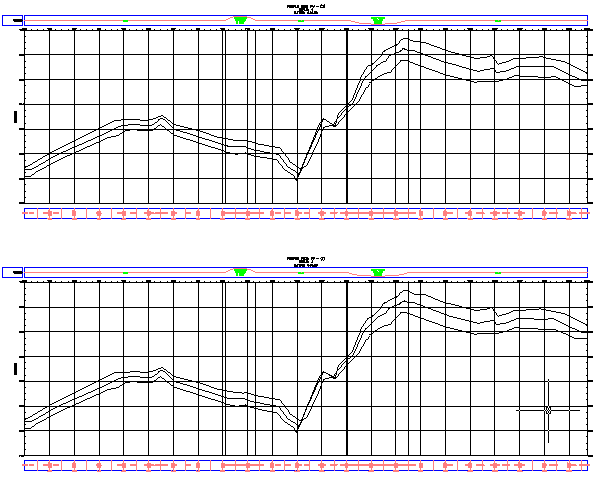
Viene disegna la nuova vista profilo, PV - (2). Il profilo dello scostamento a sinistra è dello stesso colore degli altri due profili.
- Spostarsi alla vista profilo inferiore, PV - (1).
Si noti che anche la linea dello scostamento a sinistra di questa vista profilo è cambiata. Ciò si è verificato perché è stato modificato lo stile del profilo, modifica che influisce su ogni istanza del profilo in ogni vista profilo della Carta.
Modificare lo stile di profilo
- Selezionare la maglia della vista profilo PV - (1). Fare clic con il pulsante destro del mouse. Fare clic su .
- Fare clic sulla scheda Profili.
In questa scheda, è possibile modificare le proprietà di una linea di profilo dopo che è stata disegnata in una vista profilo.
- Nella scheda Profili, scorrere fino a visualizzare le colonne Stile e Ignora stile.
- Nella colonna Ignora stile relativa a Scostamento a sinistra, fare doppio clic sulla casella di controllo.
- Nella finestra di dialogo Selezionare stile profilo, selezionare Terreno esistente. Fare clic su OK.
- Nella finestra di dialogo Proprietà vista profilo, fare clic su Applica.
Il profilo Scostamento a sinistra assume il colore rosso, secondo lo stile Existing Ground, nella vista profilo PV - (1), ma non in PV - (2). Il motivo di ciò è che lo stile del profilo relativo alla vista specifica è stato ignorato, ma non è stato modificato. L'operazione Ignora stile consente di preservare lo stile del profilo all'interno di una vista profilo, proteggendolo da successive modifiche allo stile stesso.
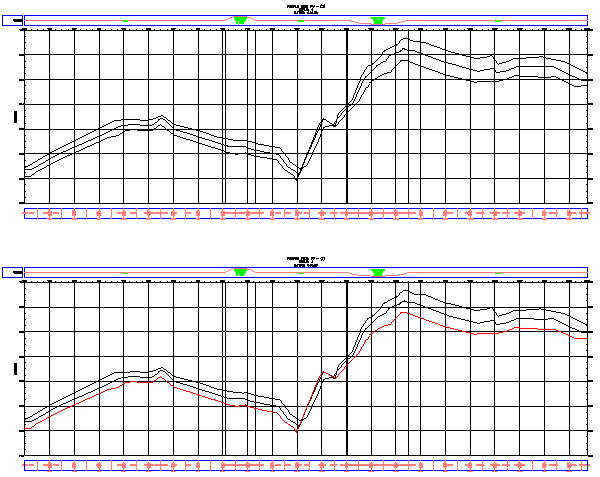
Ulteriori approfondimenti: nella finestra di dialogo Proprietà vista profilo, deselezionare la casella di controllo Ignora stile relativa allo scostamento a sinistra. Fare clic sulla colonna Stile per lo stesso scostamento, modificarla in Standard, quindi scegliere Applica. In questo modo lo stile profilo viene modificato e la modifica influisce su entrambe le viste profilo della Carta.
Nota:La linea dello scostamento a sinistra è un profilo approssimativo e statico del terreno lungo la condotta elettrica. Facoltativamente, per visualizzare il profilo effettivo, è possibile creare un profilo e una vista profilo basati sul tracciato Power Line.
Per procedere con questa esercitazione, passare all'Esercizio 3: Revisione delle caratteristiche del profilo con superficie.