In questo esercizio vengono prese in esame alcune delle informazioni visualizzate nel profilo e nella vista profilo.
Questo esercizio è la prosecuzione dell'Esercizio 2: Modifica dello stile di profilo.
Esaminare le caratteristiche della vista profilo
- Aprire Profile-2C.dwg, che si trova nella cartella delle Carte di esercitazione.
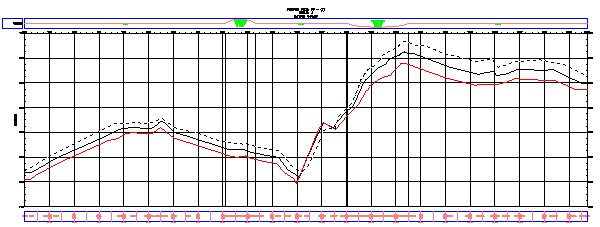
- Eseguire lo zoom in avvicinamento della vista profilo inferiore PV - (1) in modo da visualizzare chiaramente le tre linee profilo.
- Selezionare la linea profilo più alta (profilo scostamento a destra), prestando attenzione a non includere la maglia della vista profilo nella selezione. Fare clic con il pulsante destro del mouse, e scegliere .
Viene visualizzata la barra degli strumenti Strumenti di layout profilo. Lungo il profilo non vengono visualizzati grip di modifica e la maggior parte dei comandi della barra degli strumenti Strumenti di layout profilo risulta non disponibile. Il profilo in questione è dinamico. Esso è collegato alle quote altimetriche di superficie e non è possibile modificare alcuna parte della linea.
- Sulla barra degli strumenti Strumenti di layout profilo, fare clic su
 .
. Nella finestra Panorama viene visualizzata la vista Entità profilo. Questa tabella mostra utili dati delle pendenza dell'intero profilo. Di nuovo, i valori sono ombreggiati e non disponibili e quindi non possono essere modificati. La modifica di questi valori interromperebbe l'integrità del collegamento tra il profilo e la superficie.
- Premere Esc per deselezionare il profilo scostamento a destra.
- Fare clic sulla linea di profilo (scostamento a sinistra) di colore rosso.
I grip di modifica vengono visualizzati lungo il profilo. Se si esegue lo zoom in allontanamento, lo stesso profilo viene selezionato anche nell'altra vista profilo. Se si modifica mediante grip il profilo presente in una delle viste, le stesse modifiche vengono applicate all'altra copia del profilo.
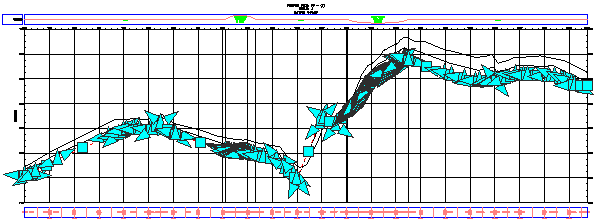
Poiché questa linea è un profilo statico, e scollegato dalla superficie, è possibile modificarla in vari modi, incluso copiarla e spostarla. Questa linea non deve essere modificata se si intende preservarla come istantanea della superficie in un determinato momento.
A questo punto, la tabella Entità profilo visualizza i dati di progettazione relativi al profilo scostamento a sinistra con i valori modificabili. Se selezionato, il profilo scostamento a sinistra diventa attivo per gli strumenti di modifica.
- Chiudere la barra degli strumenti Strumenti di layout profilo.
Vengono chiuse la barra degli strumenti Strumenti di layout profilo e la vista Entità profilo, e viene deselezionata la linea del profilo scostamento a sinistra nella Carta.
Per continuare con la successiva esercitazione, passare a Utilizzo di profili con layout.