Team Web consente di accedere alla Guida personalizzata
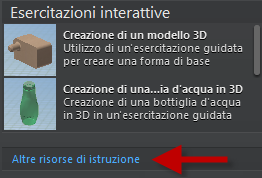
Utilizzare Team Web se occorrono flussi di lavoro specifici per soddisfare gli standard aziendali e se il contenuto è soggetto a modifica. Avviare un sito sulla intranet aziendale utilizzando il comando Team Web e il collegamento Altre risorse di istruzione presente nella schermata iniziale. I membri del team possono accedere rapidamente alla Guida personalizzata aziendale.
Configurare il sito nella finestra di dialogo Opzioni applicazione, scheda File. Specificare un sito Web, una pagina o un file da lanciare con il comando Team Web. Questo collegamento personalizzato è accessibile nella schermata iniziale  Altre risorse di istruzione e dal menu ? Team Web.

Inclusione della grafica dell'assieme nelle operazioni Aggiorna progetto e Migrazione
In Programmazione operazioni, nelle operazioni Aggiorna progetto e Migrazione, è possibile scegliere se includere la grafica dell'assieme. Il salvataggio della grafica consente di usare flussi di lavoro rapidi. L'opzione Includi grafica assieme per Modalità rapida viene aggiunta alla finestra di dialogo Opzioni per ciascuna operazione. È disattivata per default.
Miglioramenti relativi ai materiali
Miglioramento della navigazione nel Browser materiali
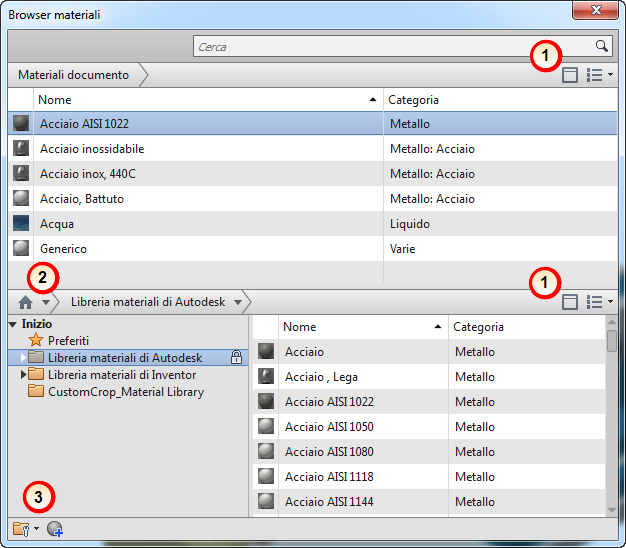
Novità del browser:
1. La possibilità di mostrare/nascondere il gruppo librerie e l'icona della struttura di selezione offre un controllo maggiore sulla vista.
2. Pulsante Inizio per controllare la visualizzazione delle librerie salvate.
3. Icona  per un migliore accesso alle operazioni della libreria.
Nuova interfaccia a schede nell'Editor dei materiali
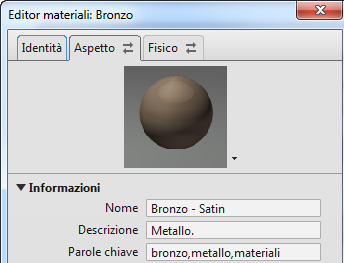
La nuova interfaccia a schede semplifica la navigazione all'interno della finestra di dialogo Editor dei materiali. In questa interfaccia è possibile distinguere i diversi asset dei materiali e le relative proprietà.
Selezione multipla È possibile selezionare più materiali e aspetti da aggiungere ad una libreria
Icona Blocca e aggiorna Quando viene modificata, la libreria condivisa del browser dei materiali e del browser asset visualizza un'icona a lucchetto.La libreria condivisa per il browser dei materiali e il browser asset visualizza l'icona Aggiorna per indicare che un materiale o un aspetto del documento non è aggiornato. È possibile eseguire l'aggiornamento facendo clic sull'icona Aggiorna.
Assistenza visuale Il testo in corsivo e sottolineato (con descrizioni comandi) indica le differenze tra i materiali e gli aspetti del documento e della libreria.
Nuove notifiche e funzionamenti per gli asset condivisi
Ora è possibile esercitare un maggiore controllo sugli asset nelle librerie dei materiali e degli aspetti:
- Se in una libreria si aggiunge o copia un asset (aspetto) che esiste già, verrà visualizzata una notifica. Quando si aggiunge un asset ad una libreria condivisa con lo stesso nome e proprietà diverse, verrà notificata l'esistenza di un asset con lo stesso nome e verrà offerta la possibilità di conservare entrambi gli asset o di sostituire l'asset precedente. Se si sceglie la sostituzione, tutti i materiali che fanno riferimento all'asset vengono aggiornati in modo da utilizzare il nuovo asset.
- Verrà visualizzata una notifica quando si rinomina un asset di aspetto in uso. Ad esempio, se si rinomina il colore Verde in Verde brillante e il Verde è utilizzato come riferimento da più materiali, tutti i materiali che fanno riferimento all'asset Verde vengono aggiornati in modo che utilizzino il nuovo nome del colore, ovvero Verde brillante, se si sceglie di rinominare l'asset.
- L'opzione Elimina è disabilitata in un asset condiviso con uno o più materiali in una libreria. Ora è possibile determinare dove viene utilizzato un asset selezionando la nuova opzione Riferimenti dal menu contestuale nel Browser aspetti..
- Nel tentativo di aggiungere un materiale a una libreria con un nome di materiale già esistente nella libreria, verrà visualizzata una notifica che consentirà di scegliere se mantenerli entrambi o sostituirli.
Installazione client di software aggiuntivo
Includere moduli aggiuntivi, componenti e altre applicazioni durante la creazione di un'installazione client. Nella pagina di destinazione del prodotto Crea installazione client, fare clic in un punto qualsiasi della finestra Includere software aggiuntivo per accedere ai controlli.Controllo dell'accesso ad Autodesk Exchange
Bloccare l'accesso ad Autodesk Exchange durante la creazione di un'installazione client. Nella pagina di destinazione del prodotto Crea installazione client, fare clic in un punto qualsiasi della finestra Autodesk Inventor 2014 per accedere al controllo Accesso ad Autodesk Exchange Apps. Scegliere di bloccare l'accesso ad Autodesk Exchange all'interno di Inventor.
Esportazione degli errori dal file di registro di Programmazione operazioni a Excel
Programmazione operazioni crea un file di registro in formato .mdb per segnalare gli errori delle operazioni. È possibile esportare le voci del file di registro di uno o più operazioni dal formato di file .mdb di Programmazione operazioni a un foglio di calcolo di Excel.
Nel file Excel viene creato un foglio separato per ciascun tipo di errore. Nella prima colonna di ciascun foglio sono elencati i file di errore. La seconda colonna elenca i nomi delle operazioni corrispondenti.
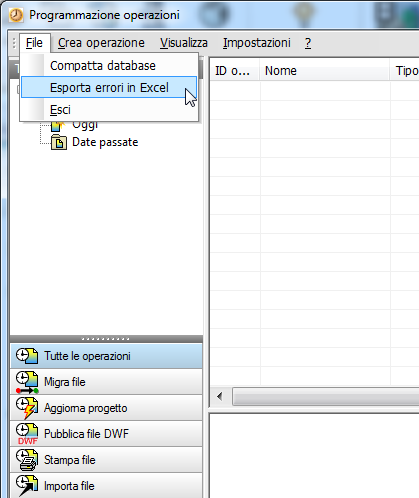
Esporta errori in Excel si trova nel menu File di Programmazione operazioni e nel menu contestuale di un'operazione selezionata.