Giunto

Il comando Giunto è un modo semplice per posizionare i componenti e descrivere il movimento. La creazione di un giunto definisce completamente la posizione del componente e il movimento in un unico passaggio. I punti finale, medio e centrale vengono utilizzati per posizionare i componenti in modo associativo. La geometria selezionata determina il tipo di giunto di default, oppure è possibile specificare un tipo di giunto.
Di seguito sono descritti i tipi di giunto e come funzionano durante il posizionamento di un componente:
-
 Rigido
- Rimuove tutti i gradi di libertà (GDL). Le connessioni saldate e bullonate sono esempi di giunto rigido.

-
 Rotazionale
- Specifica un GDL rotazionale. Le cerniere e le leve rotanti sono esempi di giunto rotazionale.

 Scorrevole
- Specifica un GDL di traslazione. Un carrello che si sposta lungo un binario è un esempio di giunto di scorrimento.

-
 Cilindrico
- Specifica un GDL di traslazione e uno di rotazione. Un albero in una tubatura è un esempio di giunto cilindrico.

-
 Piano
Piano
- Specifica due GDL di traslazione e uno di rotazione perpendicolari al lineare. Per posizionare un componente su una faccia piana, utilizzare questo tipo di giunto. Il componente può scorrere o ruotare sul piano.

-
 Sferico
- Specifica tre GDL di rotazione. Una rotula è un esempio di giunto a sfera.

- Con l'aggiunta del comando Giunto, sia i vincoli sia i giunti ora sono descritti come relazioni.
- Nel browser, la cartella Vincoli viene rinominata Relazioni e viene visualizzata sia in Vista assieme che in Vista modellazione.
- È possibile utilizzare i giunti con vincoli per posizionare i componenti e descrivere il movimento.
Per ulteriori informazioni, controllare la nuova esercitazione interattiva Posizionamento e connessione di parti o fare clic qui.
I giunti di Inventor vengono convertiti automaticamente in giunti di simulazione quando si accede all'ambiente Simulazione dinamica. Le connessioni convertite vengono elencate come giunti standard nel browser dell'ambiente di simulazione. Di seguito sono riportate le conversioni automatiche:
| Giunto Inventor | Giunto in Simulazione dinamica |
| Rigido | Saldatura |
| Rotazionale | Rivoluzione |
| Carrello | Prismatico |
| Cilindrico | Cilindrico |
| Piano | Piano |
| Sfera | Sferico |
È possibile modificare i giunti creati automaticamente in Simulazione dinamica mediante il menu contestuale del browser.
I giunti bloccati nell'ambiente Assieme vengono bloccati anche in Simulazione dinamica. Per sbloccare un giunto, fare clic con il pulsante destro del mouse e deselezionare l'opzione Blocca GDL.
Blocca e Proteggi
- Blocca: mantiene la posizione corrente, ma è diversa dal fissaggio di un componente. Blocca elimina tutto il movimento, ma consente al componente di cambiare posizione quando i componenti correlati si muovono. Il fissaggio elimina tutti i gradi di libertà e fissa la posizione del componente nello spazio.
- Proteggi: avvisa se una relazione aggiuntiva viola i gradi di libertà richiesti.
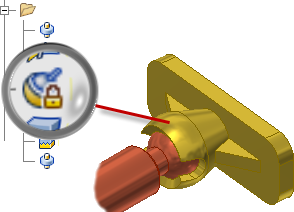
Nell'immagine seguente, la connessione con giunto a sfera è bloccata.
Comandi di visualizzazione delle relazioni
-
 Mostra
-
 Nascondi tutto
-
 Mostra non validi
Per visualizzare un simbolo che mostri il tipo di relazione, selezionare un componente. Per sopprimere, scoprire o eliminare una relazione, utilizzare il menu contestuale del simbolo.
Rimuove tutti i simboli di relazione dalla visualizzazione. Nascondi tutto non modifica le relazioni.
Visualizza tutte le relazioni contrassegnate come non valide. Per sopprimere o eliminare una relazione, utilizzare il menu contestuale del simbolo.
Visualizzazione del componente fissato
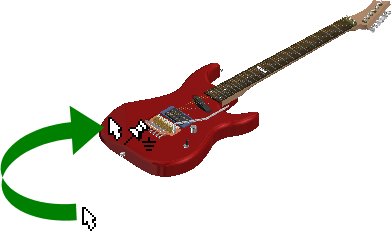
È possibile identificare facilmente i componenti fissati nella visualizzazione. L'icona che indica il componente fissato viene visualizzata quando si sposta il cursore del mouse su un componente fissato.
Strumento Posiziona componente
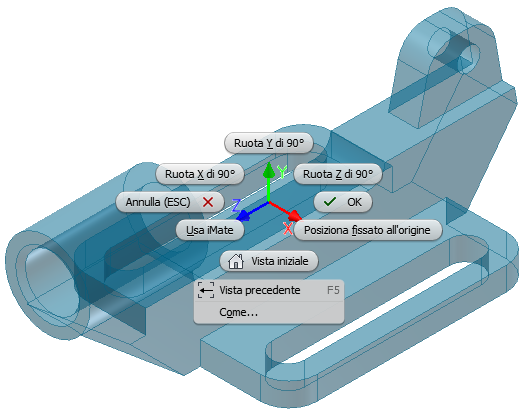
Una nuova opzione dell'assieme dell'applicazione specifica se fissare il primo componente posizionato in corrispondenza dell'origine. Questa opzione è disattivata per default. Per fissare qualsiasi componente in corrispondenza dell'origine, utilizzare il menu contestuale. Il menu contiene nuove opzioni per ruotare i componenti con incrementi di 90 gradi attorno all'asse X, Y o Z, prima di posizionarli nell'assieme.
Spostamento libero
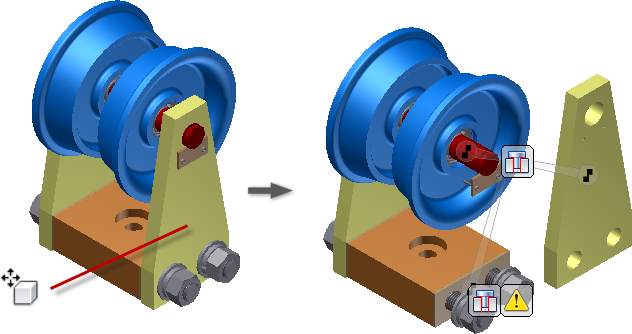
Il comando Spostamento libero consente di visualizzare le relazioni come una banda elastica, per visualizzare e gestire le relazioni in modo diverso. Fare clic su un'icona di relazione, quindi utilizzare il menu contestuale per sopprimere, scoprire o eliminare le relazioni.
Operazioni di copia e incolla degli assiemi
Nelle release precedenti di Inventor, l'operazione di copia e incolla non manteneva le connessioni dei componenti o l'orientamento corrente.
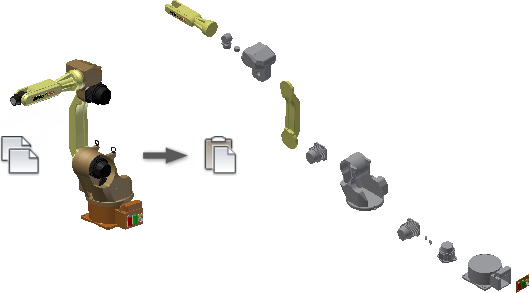
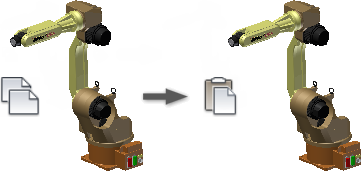
L'operazione di copia e incolla migliorata produce un duplicato dei componenti copiati mantenendo intatti connessioni e orientamento.
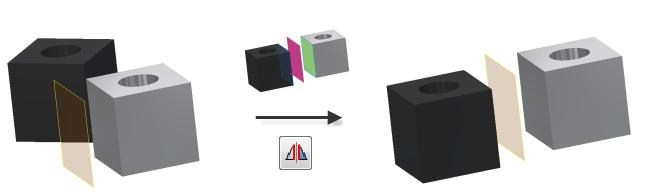
Vincoli di simmetria
Il vincolo di simmetria posiziona due oggetti simmetricamente secondo un piano o una faccia piana. Il vincolo di simmetria è disponibile nella finestra di dialogo Posiziona vincolo.
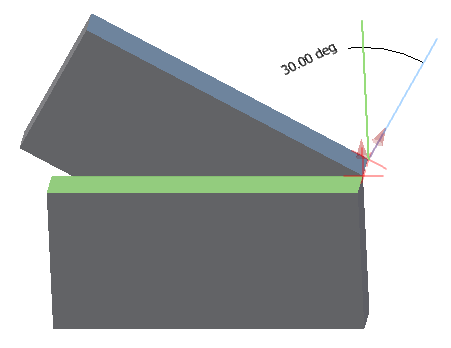
Miglioramenti apportati ai vincoli angolari
Quando si crea un vincolo angolare, la barra di stato visualizza istruzioni chiare per terminare il comando Vincola.
I vincoli angolari visualizzano i vettori di direzione e l'angolo nella finestra grafica.
L'anteprima del modello si aggiorna quando il valore dell'angolo cambia.
Modalità Rapida per assiemi di grandi dimensioni
La modalità Rapida introduce un nuovo modo di lavorare con gli assiemi di grandi dimensioni. Gli assiemi di grandi dimensioni in genere si aprono 4-6 volte più velocemente, migliorando notevolmente i tempi di lavoro.
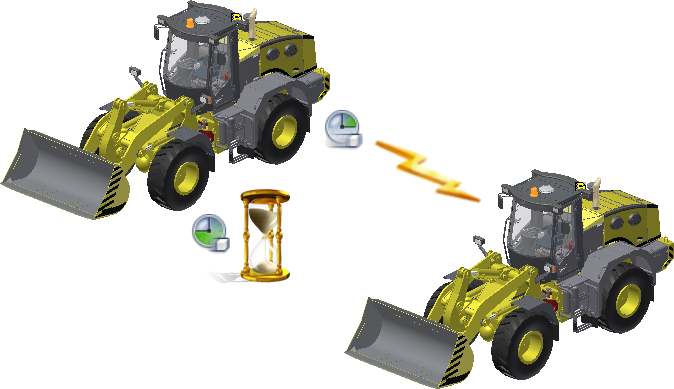
Abilitare l'opzione Rapida e impostare la soglia specifica per i file in Opzioni applicazione, scheda Assieme. Gli assiemi di grandi dimensioni che superano la soglia si aprono automaticamente in modalità Rapida.
 Caricamento completo consente di uscire dalla modalità Rapida e abilitare tutti i comandi.
Migliori prestazioni grafiche
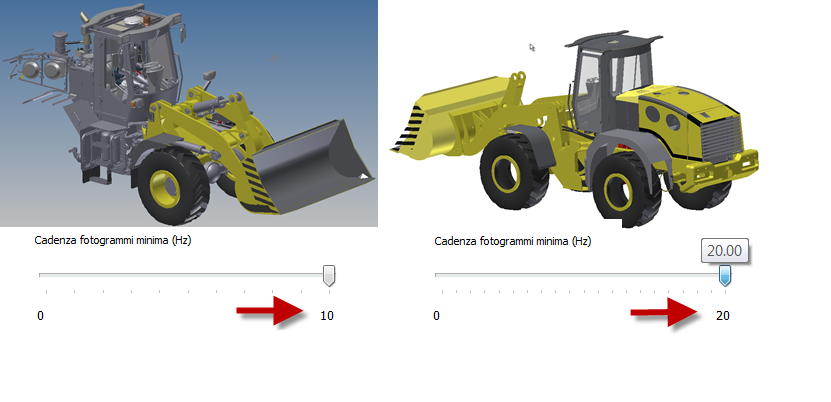
- La cadenza fotogrammi massima viene aumentata da 10 Hz a 20 Hz.
- Gli oggetti più grandi vengono disegnati per primi.
- Il sistema grafico ora utilizza più core per ottenere prestazioni ottimali.
- Viene aggiunta una nuova operazione in background denominata consolidamento. Il consolidamento disegna gli oggetti che hanno lo stesso aspetto come un unico gruppo, migliorando l'utilizzo della GPU.
Nelle immagini seguenti, il modello 2013 sulla sinistra visualizza i risultati della rotazione del modello utilizzando la cadenza fotogrammi massima di dieci fotogrammi al secondo. L'aumento della cadenza fotogrammi aumenta la velocità, ma la scelta dei componenti da disegnare non è intelligente. Il modello 2014 a destra mostra i risultati della rotazione alla cadenza fotogrammi massima di 20 Hz. Il modello resta riconoscibile e tutte le operazioni di visualizzazione sono più veloci.
Miglioramenti del comando Inserisci telaio
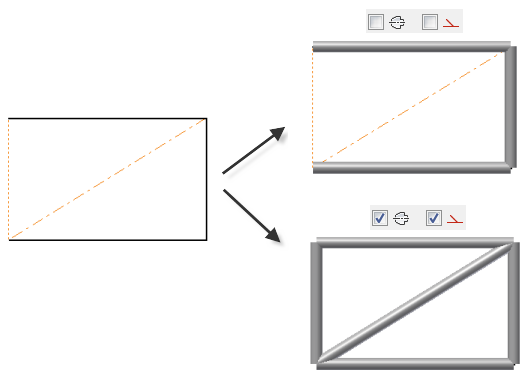
Nelle versioni precedenti di Inventor, le linee di costruzione e le linee d'asse vengono incluse automaticamente e i componenti dei telai vengono creati a partire da esse.
Nella versione corrente, è possibile escludere le linee di costruzione o le linee d'asse dalla selezione della geometria utilizzata per creare i componenti dei telai.
Nella barra multifunzione, fare clic su scheda Progettazione  gruppo Telaio
Inserisci telaio
gruppo Telaio
Inserisci telaio
 . Quindi, nella finestra di dialogo Inserisci, selezionare o deselezionare le opzioni Seleziona linea d'asse o Seleziona costruzione per specificare le proprie impostazioni.
Impostazione dell'inquadratura nelle rappresentazioni della vista
Nelle versioni precedenti di Inventor, la posizione di inquadratura viene sempre salvata automaticamente alla chiusura della rappresentazione della vista di disegno. Quando si ruota o si esegue lo zoom del modello in una vista di disegno, gli strumenti per ripristinare le impostazioni di inquadratura precedenti sono limitati.
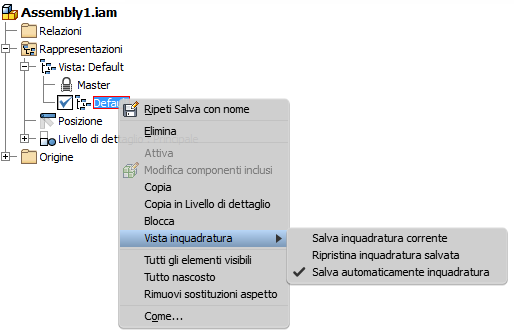
Con i nuovi comandi nel menu contestuale della rappresentazione della vista, è possibile salvare e ripristinare facilmente le impostazioni di inquadratura.
- Il comando Salva inquadratura corrente salva la posizione corrente dell'inquadratura e disattiva il salvataggio automatico.
- Il comando Ripristina inquadratura salvata ripristina l'ultima posizione salvata dell'inquadratura.
- Il comando Salva automaticamente salva automaticamente l'ultima posizione dell'inquadratura alla chiusura della rappresentazione della vista. Questa opzione corrisponde al funzionamento esistente.
Miglioramento dell'esportazione delle sequenze registrate di vincoli non parametrici
Le impostazioni di default utilizzate per esportare le sequenze registrate di vincoli non parametrici sono ottimizzate. Come risultato, l'esportazione in formato WMV o AVI consente di ottenere una qualità dell'output ottimale per default.
Quando si personalizzano le impostazioni nelle finestre di dialogo per l'esportazione in formato WMV o AVI, la personalizzazione rimane persistente per l'intera sessione.
Proprietà Aspetto
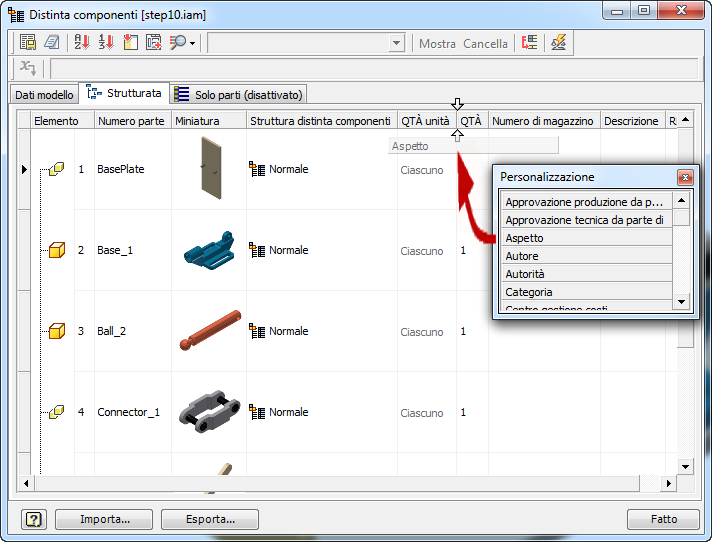
Il valore Aspetto del modello viene aggiunto come proprietà selezionabile. È possibile aggiungere la proprietà Aspetto a una distinta componenti o ad un elenco parti.
Progetto stampo, Estendi superficie di separazione stampo
L'ambiente Punzone/matrice contiene un nuovo comando per la creazione di superfici di separazione stampo. In precedenza, tutte le superfici di separazione stampo per la lavorazione con utensili venivano create lungo il piano XY o una direzione specificata dall'utente.
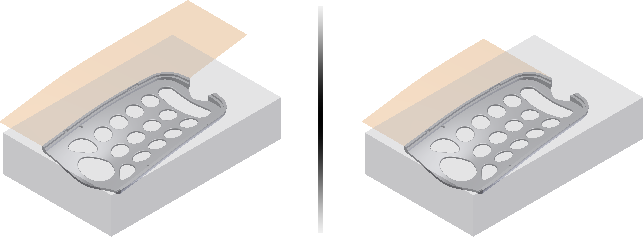
Utilizzare Estendi superficie di separazione stampo per creare superfici di separazione stampo che si estendono lungo la tangente o la regola del componente. Ad esempio, nell'immagine seguente viene visualizzata una superficie di separazione stampo tangente a sinistra e una superficie di separazione stampo regola sulla destra.