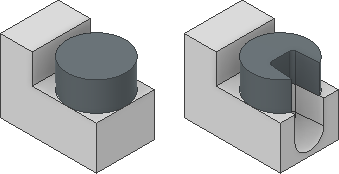
iFeature ora modifica più corpi
È ora possibile modificare più corpi solidi in una singola operazione di taglio. Ad esempio, è possibile utilizzare una singola iFeature per tagliare un foro attraverso più corpi in un'unica operazione. In precedenza, quando si posizionava una iFeature, era possibile scegliere quale corpo in una parte multi-corpo sarebbe stato influenzato da iFeature, ma soltanto per un unico corpo.
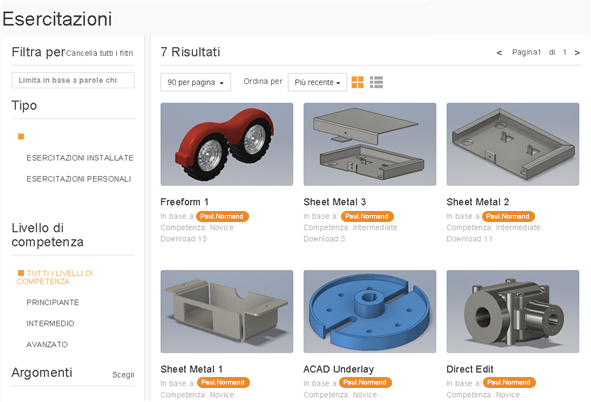
Esercitazioni guidate (non disponibile in Inventor LT)
Nelle release precedenti di Inventor, la raccolta di esercitazioni guidate visualizzate installava delle esercitazioni nel gruppo Video ed esercitazioni con una piccola miniatura. Facendo clic sul pulsante Altro nel gruppo veniva visualizzata una pagina di download con l'elenco delle esercitazioni disponibili come testo senza grafica.
Nel 2017, il gruppo Video ed esercitazioni è stato rimosso. Ora è possibile accedere alle esercitazioni guidate selezionando Esercitazioni dal gruppo Inizio. La visualizzazione contiene una raccolta di tutte le esercitazioni disponibili.
Modifiche alle librerie Centro contenuti 2017 (non disponibile in Inventor LT)
Le librerie Centro contenuti vengono aggiornate in base ai più recenti standard del settore.
Per informazioni dettagliate sulle modifiche alle librerie Centro contenuti, vedere Aggiornamenti alle librerie del Centro contenuti 2017
Gestione degli stili di illuminazione migliorati
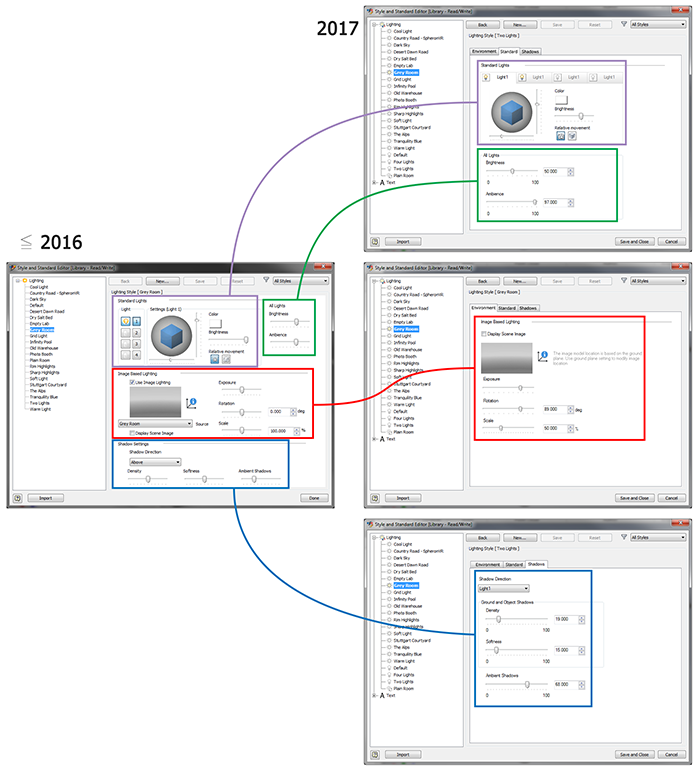
Gli stili di illuminazione  Ambiente (illustrato sopra) e
  Standard utilizzati per l'illuminazione della scena del modello sono stati separati in tipi di stile per una migliore esperienza di gestione degli stili. I due tipi di stile sono contraddistinti visivamente da diverse icone e nelle proprietà elencate nella finestra di dialogo.
Per ulteriori informazioni, vedere Informazioni sugli stili di illuminazione.
Miglioramenti delle impostazioni delle ombre
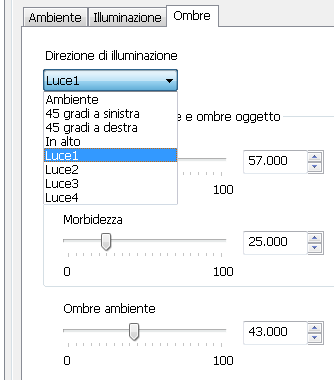
Le impostazioni delle ombre vengono gestite individualmente all'interno di ciascuno stile di illuminazione. Queste impostazioni sono disponibili nella scheda Ombre all'interno dell'interfaccia utente dell'Editor stili. Una nuova opzione, Ambiente, utilizza l'immagine dell'ambiente per definire la direzione delle ombre.
Aggiunta di opzioni di tasti di scelta rapida Inventor
Sono stati apportati i seguenti miglioramenti ai tasti di scelta rapida Inventor:
Miglioramento al tasto di scelta rapida F2
Ora è possibile rinominare un nodo nel browser modello selezionando il nodo e premendo F2.
Tasti di scelta rapida personalizzabili
Le seguenti opzioni di tasti di scelta rapida personalizzabili opzioni sono ora inclusi nella finestra di dialogo Personalizza  scheda Tastiera:
| Tasti | Nome comando | Categoria |
|---|---|---|
| Non definito | Cambia il diametro del raccordo | Tubi e tubature |
| ALT + C | Crea vista del disegno | Gestore disegno |
| Non definito | Modifica le connessioni del raccordo | Tubi e tubature |
| Non definito | Modifica l'orientamento del raccordo | Tubi e tubature |
| Non definito | Apri disegno | Assieme
Nota: È necessario un file di disegno che abbia lo stesso nome file dell'assieme attivo.
|
| Non definito | Apri disegno | Presentazione
Nota: È necessario un file di disegno che abbia lo stesso nome file della presentazione attiva.
|
| Non definito | Ripristina raccordo | Tubi e tubature |
| ALT+A | Scorri riquadro del browser all'indietro | Strumenti |
| ALT+S | Scorri riquadro del browser in avanti | Strumenti |
| Alt + T | Attiva/disattiva stato trasparente | Assieme |
| Alt + V | Visibilità | Assieme |
Per un elenco dei tasti di scelta rapida generali, vedere Tasti di scelta rapida: riferimenti.
Per la versione stampabile in formato PDF e un elenco completo dei tasti di scelta rapida di Inventor, vedere la http://www.autodesk.com/shortcuts/inventor.
Per ulteriori informazioni, vedere Come lavorare con gli alias di comando e i tasti di scelta rapida personalizzati.
Tasto di scelta rapida per attivare/disattivare il browser di Inventor attraverso altri riquadri di browser disponibili
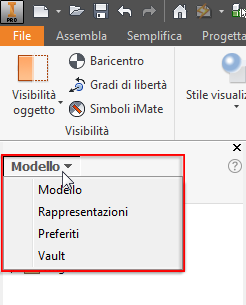
Sono disponibili nuovi comandi di attivazione/disattivazione Scorri riquadro del browser in avanti e Scorri riquadro del browser all'indietro, oltre ai comandi dei tasti di scelta rapida configurabili da Strumenti comando Personalizza. Questo miglioramento consente di spostarsi in avanti o all'indietro nei riquadri del browser che sono disponibili nel browser del modello di Inventor, fra cui: Preferiti, Rappresentazioni e Vault.
Conflitto di visualizzazione con l'opzione Seleziona altre risolto
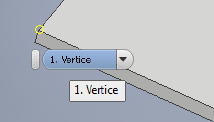
Il menu a discesa di lavorazione Seleziona altre non interferisce più con la visibilità dell'oggetto selezionato.
Miglioramenti alle finestre di dialogo
Le seguenti finestre di dialogo contengono nuove funzionalità:
- Finestra di dialogo Rilevata interferenza: è stata aggiunta una nuova icona
 nella prima colonna della tabella delle interferenze nella finestra di dialogo Rilevata interferenza. Fare clic sull'icona per ingrandire la posizione esatta dell'interferenza rilevata. In precedenza, era possibile ingrandire l'interferenza facendo doppio clic sull'elemento nella finestra di dialogo. Questa azione è ancora supportata. L'icona è aggiunta per rendere questa funzione più individuabile.
È possibile ordinare qualsiasi colonna negli elenchi disponibili nella finestra di dialogo Rilevata interferenza.
- Finestra di dialogo Personalizza: nella finestra di dialogo Personalizza, scheda Tastiera, è stata aggiunta una freccia verso l'alto/verso il basso alle colonne per l'ordinamento
 . È inoltre possibile selezionare una colonna e premere un tasto per cercare gli elementi nella colonna selezionata.
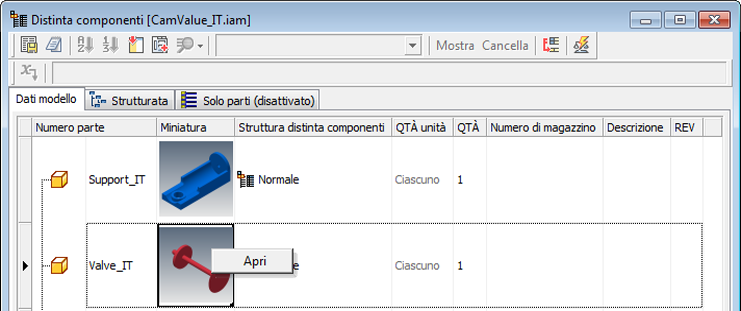
- Finestra di dialogo Elenco parti: quando si accede all'Editor distinta componenti da un elenco parti del file di disegno, fare clic con il pulsante destro del mouse su una cella qualsiasi e selezionare Apri per aprire il file di componenti associato (non disponibile in Inventor LT). In precedenza questa operazione era possibile solo eseguendo l'accesso dal file di assiemi. Nella finestra di dialogo Elenco parti è possibile selezionare una o più voci, fare clic con il pulsante destro del mouse e aprire il file di componenti associato (non disponibile in Inventor LT).
Per ulteriori informazioni, vedere Informazioni sugli elenchi di parti.
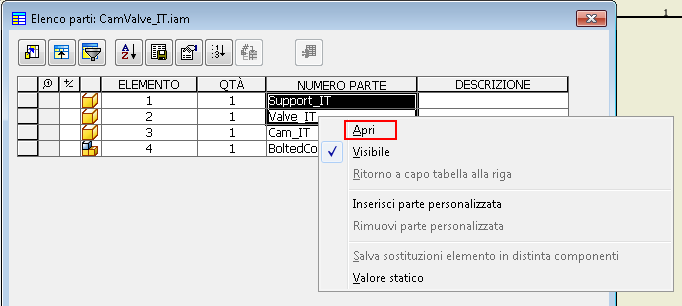
- Finestra di dialogo Distinta componenti: quando si accede all'Editor distinta componenti da un file di disegno, fare clic con il pulsante destro del mouse su una cella qualsiasi per aprire il file di componenti associato (non disponibile in Inventor LT).
Per ulteriori informazioni, vedere Informazioni sugli elenchi di parti.
-
Finestre di dialogo ridimensionabili:
Le seguenti finestre di dialogo sono ora ridimensionabili e la relativa dimensione viene mantenuta per tutta la durata della sessione.
- Rilevata interferenza, finestra di dialogo
- Finestra di dialogo Inserisci iFeature
- Finestra di dialogo Opzioni di incollatura
- Scheda Personalizza della finestra di dialogo iProperties
- Finestra di dialogo Personalizza (tutte le schede)
Finestra di dialogo iProperties:consente di ordinare i valori iProperty in modo alfanumerico nella finestra di dialogo iProperties scheda Personalizza.
Opzioni di esportazione in PDF
Quando si modifica la variabile intervallo di stampa, l'impostazione viene ora memorizzata e mantenuta in tutte le sessioni.
Miglioramenti a Programmazione operazioni
Imposta Posticipa aggiornamento su Modelli piatti è aggiunto alle opzioni Migra file e Aggiorna progetto per fornire un migliore controllo sugli aggiornamenti della lamiera.
Per ulteriori informazioni, vedere Opzioni di migrazione: riferimenti
Assiemi con contorno semplificato
È ora possibile pubblicare per gruppi le versioni con contorno semplificato dei modelli di assiemi in Programmazione operazioni con le stesse impostazioni della finestra di dialogo Opzioni contorno semplificato assieme:
- Tutte le impostazioni nella finestra di dialogo Opzioni contorno semplificato assieme sono ora disponibili nella finestra di dialogo Opzioni contorno semplificato di Programmazione operazioni.
- L'impostazione in Opzioni applicazione scheda Parte, Usa sostituzione colore da componente origine, è ora disponibile nella finestra di dialogo Opzioni contorno semplificato di Programmazione operazioni.
Per ulteriori informazioni, vedere Come eseguire Assiemi con contorno semplificato con Programmazione operazioni.
Guida in linea locale supporta ora più lingue sullo stesso computer
È possibile scaricare e installare la Guida non in linea in più lingue sullo stesso computer e accedere alla lingua appropriata a seconda del Language Pack attivo. Non è necessario riavviare per accedere alla Guida in linea locale in una lingua diversa.
Per accedere alla Guida in linea in un'altra lingua, passare ad un altro Language Pack.
Più controllo per Inizio
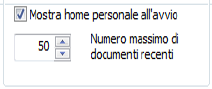
Ora è possibile specificare il numero di documenti recenti visualizzati nell'ambiente Inizio. Il numero di default è 50 e quello massimo è 200. Per accedere all'impostazione: Strumenti Opzioni Opzioni applicazione - scheda Generale.
Miglioramenti apportati alla visualizzazione grafica
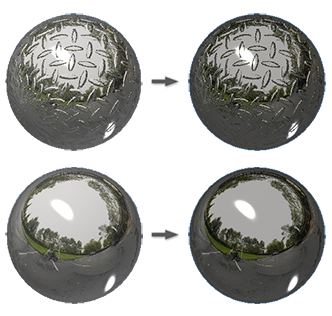
Sono stati apportati alcuni aggiustamenti alla finestra grafica per compensare luminanza e luminosità. Grazie a queste modifiche è possibile ottenere un'esperienza di visualizzazione più uniformata tra diversi prodotti.
Le modifiche influenzano principalmente l'ambiente di modellazione e hanno un effetto relativamente piccolo sul disegno di viste ombreggiate dove sono stati utilizzati materiali metallici specifici. L'effetto netto potrebbe risultare in un aumento dell'esposizione o della luminosità, più evidente quando viene attivato il raytracing. Se necessario, regolare le impostazioni di esposizione luce per gli stili utilizzati o creati nelle release precedenti.