Comando Trova nel browser ora abilitato all'interno dei percorsi
L'opzione Trova nel browser del menu contestuale ora viene attivata durante la creazione del percorso e anche durante il posizionamento dei raccordi per i tubi flessibili.
Per ulteriori informazioni, vedere Come creare percorsi di tubi flessibili.
Supporto per la creazione di più punti intermedi su tubi flessibili con raccordi
Le due nuove opzioni del menu contestuale, Punto di offset e Punto intermedio, consentono di creare più punti intermedi quando si collega un tubo flessibile con raccordi. È possibile posizionare un raccordo, costruire il tubo flessibile e finire posizionando il secondo raccordo. È inoltre possibile posizionare entrambi i raccordi e costruire il tubo flessibile passando alternativamente dal comando Punto intermedio a quello Punto di offset.
Per ulteriori informazioni, vedere Come creare percorsi di tubi flessibili.
La nuova finestra di dialogo Mostra violazioni presenta un feedback visivo delle violazioni relative ai tubi flessibili
La finestra di messaggio visualizzata quando si verifica un problema nel raggio piega è stata sostituita dalla nuova finestra di dialogo Mostra violazioni. La nuova finestra di dialogo Mostra violazioni presenta una vista struttura dei segmenti di spline ove sono presenti violazioni del raggio piega. Selezionando un nodo nella finestra di dialogo, il segmento corrispondente viene evidenziato nella finestra grafica.
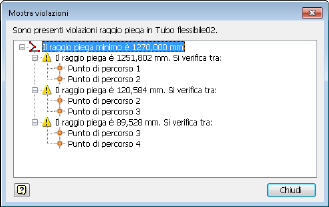
Per ulteriori informazioni, vedere Come verificare il raggio piega nei percorsi dei tubi flessibili.
Miglioramenti alle finestre di dialogo di tubi e tubature
- Stili Tubi e tubature: il ridimensionamento della finestra di dialogo aumenta ora la dimensione del pannello di impostazioni di stile. Non è più necessario utilizzare le barre di scorrimento per leggere le informazioni complete su nome, famiglia, standard o aspetto.
- Creazione Tubi e tubature: la larghezza della finestra di dialogo, ora ridimensionabile, aumenta quando sono aggiunti più di sette numeri di connessione.
-
Nome file condutture di Tubi e tubature: la cartella di destinazione nel campo Percorso del file di conduttura viene aggiornata automaticamente quando si modifica il campo Nome file condutture di Tubi e tubature e il campo Nome file conduttura.
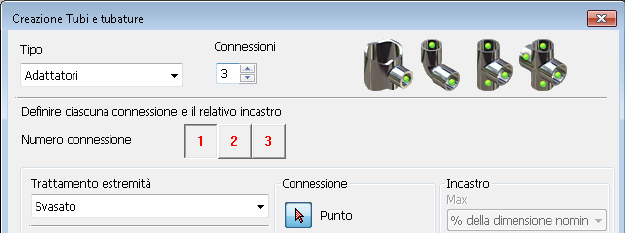
Per ulteriori informazioni, vedere Informazioni su tubi e tubature.
Miglioramento della pubblicazione del trattamento di estremità di Tubi e tubature
Durante la pubblicazione del contenuto di Tubi e tubature nella finestra di dialogo Creazione Tubi e tubature, l'impostazione del trattamento di estremità utilizzato più di recente per le connessioni viene composto automaticamente mentre si aggiungono le connessioni.
Per ulteriori informazioni, vedere Creazione Tubi e tubature.
Ulteriori miglioramenti della produttività
- L'opzione del menu contestuale Modifica il diametro del raccordo, che era disponibile solo per i raccordi in percorsi rigidi in Inventor 2016, è ora disponibile per i raccordi in una conduttura per tubo flessibile. È possibile selezionare uno o più raccordi in una conduttura per tubo flessibile e modificare il diametro di tutti i raccordi selezionati.
Per ulteriori informazioni, vedere Come creare percorsi di tubi flessibili.
- Le nuove opzioni del menu contestuale Modifica dimensioni e Modifica connessione sono disponibili quando si inserisce un raccordo in un percorso esistente.
- La nuova opzione del menu contestuale Elimina tutte le connessioni è disponibile quando si selezionano più componenti di tubi e tubature.
- Utilizzare la barra spaziatrice per invertire le connessioni del raccordo su un raccordo di tubi e tubature all'interno di una conduttura che non contiene percorsi.
- Non è più necessario fare clic sul pulsante OK nella finestra di dialogo Collega raccordo per accettare una selezione di raccordo libero e raccordo di base. Il valore di default nella finestra di dialogo Collega raccordo è ora impostato su OK.
Per ulteriori informazioni, vedere Come collegare e modificare le connessioni dei raccordi e dei componenti di tubi e tubature.
- In un percorso attivo, è ora possibile fare selezioni multiple ed eliminare più geometrie di lavoro aggiunte come Geometria inclusa.
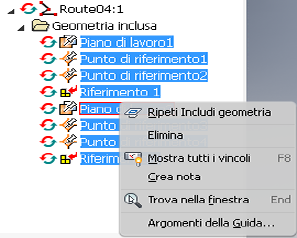
Per ulteriori informazioni, vedere Informazioni su tubi e tubature.