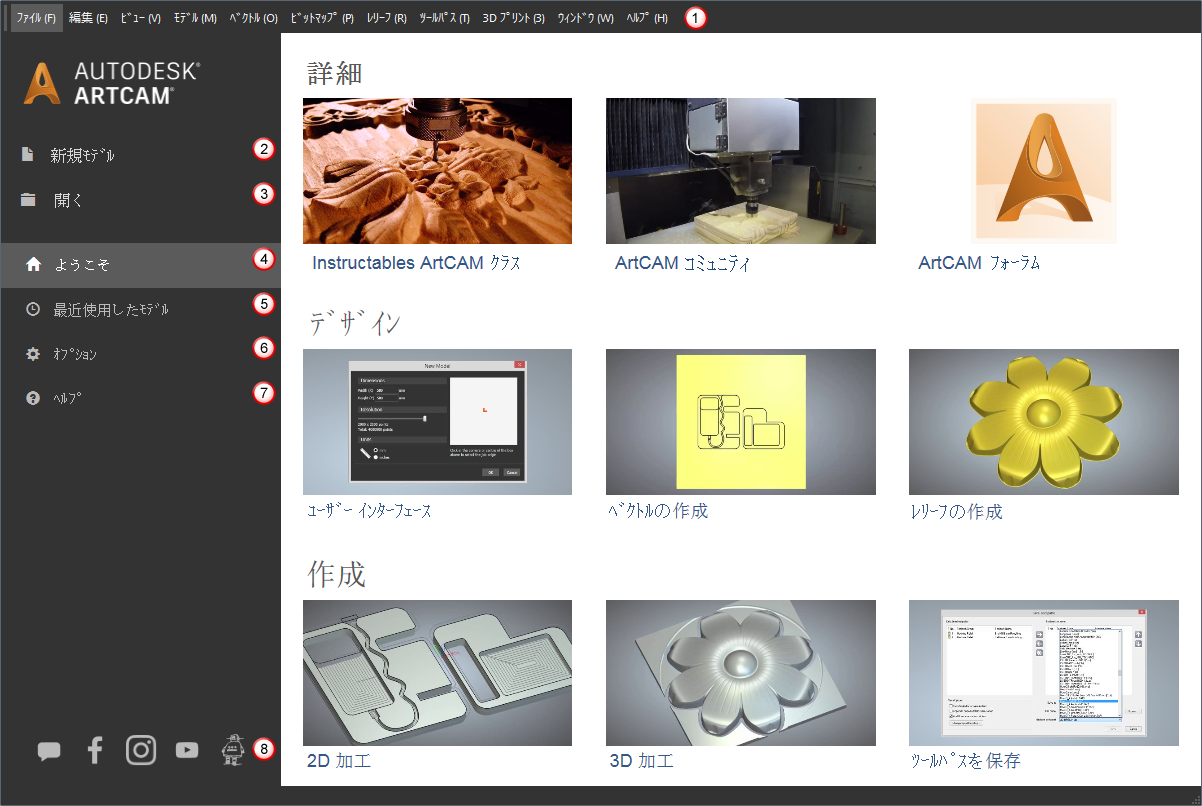
デスクトップの Autodesk ArtCAM 2018  アイコンをダブルクリックするか、Windows の スタート メニュー、または、スタート 画面の Autodesk ArtCAM 2018 を選択して、ArtCAM を起動します。次のような、ArtCAM のスタート画面が表示されます。
|
領域 |
説明 |
|---|---|
|
|
メイン ウィンドウの上部には、メニュー バーがあります。メニューをクリックして、オプションのリストを展開します。 注: メニューの多くは、モデルでの作業中のみアクティブになります。ユーザーのライセンスによっては、利用できないメニューもあります。
|
|
|
新規モデル をクリックして、モデルを作成します。モデル画面が表示されます。 |
|
|
開く をクリックして、既存のモデルを開きます。 |
|
|
ようこそ をクリックして、ArtCAM のオンライン リソースにアクセスします。 |
|
|
最近使用したモデル には、最近使用したファイルが 4 つまで表示されます。サムネイルをクリックして、ファイルを開きます。 |
|
|
オプション をクリックして、ArtCAM の設定内容とデフォルトを指定します。 |
|
|
ヘルプ をクリックして、ArtCAM のヘルプにアクセスします。 |
|
|
それぞれのアイコンをクリックして、ArtCAM に関する Web ページを表示します。 |


