ここでは、材料ブロック全体に適用するレリーフ加工ツールパスを作成します。3mm のボール エンド ミルを使用して、材料の大部分を取り除きます。
次の方法で、ツールパスを作成します。
- プロジェクト ツリーの ツールパス をクリックします。ツールパス パネルが表示されます。
- レリーフ加工ツールパスを作成
 をクリックします。レリーフ加工 パネルが表示されます。
- 加工領域 セクションのドロップダウン リストから、レリーフ全体 を選択します。
- レリーフを加工するための工具を選択します。
- 仕上げ加工オプション セクションの、クリックして選択 をクリックして展開します。工具データベース ダイアログが表示されます。
- 工具と工具グループ リストから、工具と工具グループ > Metric Tools > Wood or Plastic > 3D Finishing > Ball Nose 3mm を選択します。工具 / グループ説明 セクションに、工具の詳細が表示されます。
- 選択 をクリックします。ダイアログが閉じて、パネルに工具の詳細が表示されます。
- ツールパスの詳細を指定します。
- 工具クリアランス方法 ドロップダウン リストから、ラスター(クラシック) を選択します。この方法では、複数のパスで X 軸に沿って交互に加工します。
- 角度 に 0 を入力して、工具と X 軸との角度を指定します。
- トレランス に 0.01 を入力して、工具と、選択したベクトルとの間の偏差の精度を制御します。
- 仕上げ代 に 0.1 を入力して、工具とレリーフとの距離を指定します。
- Z マルチパス をクリックして展開します。
- Z マルチパス を選択して、複数のパスで材料を除去します。パスごとに、工具は ステップダウン の値だけ降下します。ここでは 3mm です。
- 開始高さ に -3 を入力して、材料のサーフェスからの距離を指定します。この位置から最初のパスを加工します。
- 最終深さ に -45 を入力して、材料のサーフェスからの距離を指定します。この位置で最後のパスを加工します。
- オプション セクションの、回避高さ と ホーム をクリックして展開します。
- 回避高さ に 10 を入力して、材料のサーフェスから上の高さを指定します。ツールパス セグメント間で、工具はこの高さから早送り移動することができます。
- ホーム (X) に 0、ホーム (Y) に 0、ホーム (Z) に 10 を入力して、工具の開始位置と終了位置を指定します。
- レリーフの材料ブロックの、寸法を指定します。
- オプション セクションの、クリックして材料を定義 をクリックして展開します。材料設定 ダイアログが表示されます。
- 材料の厚さ に 45 を入力します。
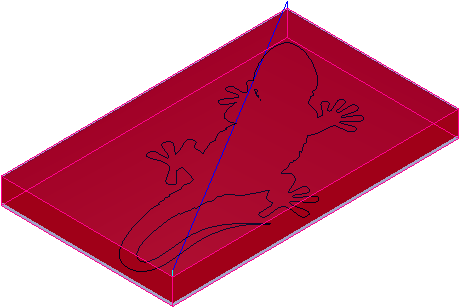
- OK をクリックします。ダイアログが閉じて、3D ビューのトカゲのレリーフの周りに、透明な材料ブロックが表示されます。
- ツールパスの 名前 に レリーフ加工 1 を入力します。
- 生成 をクリックします。
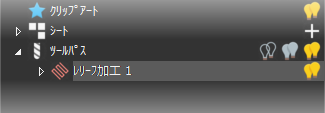
ツールパスが算出され、ArtCAM のプロジェクト ツリーの ツールパス 以下に、レリーフ加工 1 が表示されます。
ツールパスが赤、早送り移動が青、プランジ移動が水色で表示されます。
- プロジェクト ツリーの レリーフ加工 1 の横に表示されている
 アイコンをクリックして、ツールパスを非表示にします。アイコンが
  に変化します。