ここでは、Reception の文字が彫刻された飾り板の、モデルとベクトルを作成します。
次の方法で、モデルとベクトルを作成します。
- モデルを作成します。
- 新規モデル ダイアログを表示します。
- ダイアログを、次のように設定します。
幅 (X) - 500
高さ (Y) - 300
- 単位 に mm を選択します。
- 解像度 を、約 1500 x 900 ポイントに設定します。
- OK をクリックします。
- 飾り板の端を定義するベクトルを作成します。
- [ベクトル] > [作成] > [矩形] を選択します。ツール設定: 矩形の作成 パネルが表示されます。
- 長方形 を選択します。
- ダイアログを、次のように設定します。
幅 - 450
高さ - 250
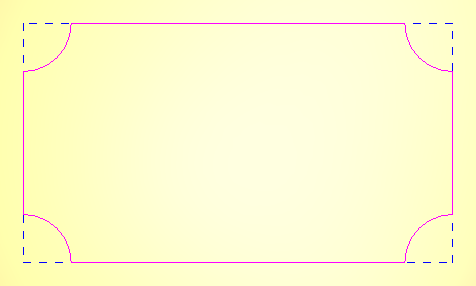
コーナー半径 - 50
- コーナーを反転 を選択します。
- 作成 をクリックします。ベクトルが作成され、ArtCAM の 3D ビューに表示されます。
- 飾り板の端からのオフセットで、枠線のベクトルを作成します。
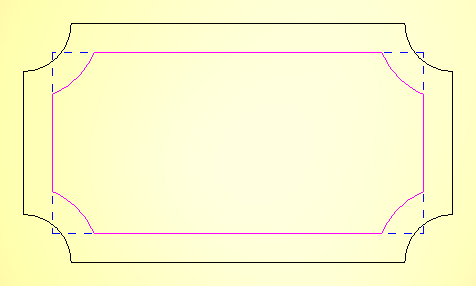
- [ベクトル] > [オフセット] を選択します。ツール設定: ベクトルをオフセット パネルが表示されます。
- オフセット距離 に 30 を入力します。
- 内側 / 左側 を選択します。
- 面取り を選択します。
- オフセット をクリックします。ベクトルが作成され、ArtCAM の 3D ビューに表示されます。
- 3D ビューでクリックして、ベクトルの選択を解除します。
- ベクトル テキストを作成します。
- [ベクトル] > [作成] > [テキスト] を選択します。ツール設定: テキスト ツール パネルが表示されます。
- フォント ドロップダウン リストから、Tahoma を選択します。
- サイズ を 55mm に設定します。
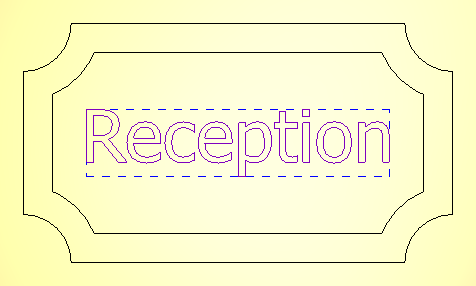
- 3D ビューをクリックして、Reception と入力します。
- 作成 をクリックします。ベクトルが作成され、ArtCAM の 3D ビューに表示されます。
- [ベクトル] > [配置調整] > [モデルの中心] を選択して、ベクトル テキストを飾り板の中央に配置します。
- 3D ビューでクリックして、ベクトルの選択を解除します。