次の方法で、ブリッジを作成 ツールを使用して、ベクトルにブリッジを追加します。
- ベクトルを選択します。このベクトルに、ブリッジを追加します。
- ツールパス パネル、ツールパス操作 セクションの ブリッジを作成
 をクリックします。ツール設定: ブリッジを作成 パネルが表示されます。
- ドロップダウン リストから、ブリッジの配置オプションを選択します。
- 指定数で配置 - ベクトルに追加するブリッジの数を入力します。
- 間隔調整 - ブリッジ同士の間隔を入力します。ArtCAM は可能な限りこの間隔にしたがいますが、状況に応じて(指定の間隔ではブリッジがコーナー上に配置されてしまう場合など)、ブリッジをより適切な位置に移動します。
- 指定間隔で配置 - ブリッジ同士の間隔を入力します。ArtCAM は、どのような状況でも(指定の間隔ではブリッジがコーナー上に配置されてしまう場合など)、この間隔を保ちます。
- ブリッジの 長さ を入力します。
- ブリッジの 厚さ を入力します。
- ドロップダウン リストから、タイプ を選択します。
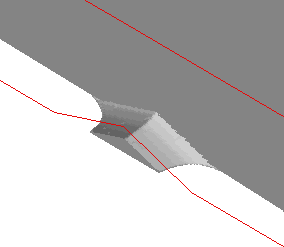
- 3D ブリッジ - ブリッジの断面を、プランジやリトラクトのない三角形にします。
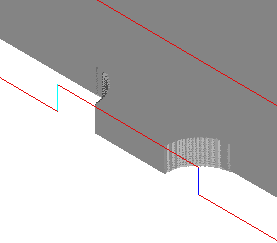
- 2D ブリッジ - ブリッジの断面を、平坦にします。
2D ブリッジ
3D ブリッジ
- ベクトルの始点にブリッジを追加する場合、加工始点にブリッジを追加 を選択します。
- 追加 をクリックします。ベクトルにブリッジが追加されます。
追加したブリッジは、個別に編集することも、複数同時に編集することもできます。
注: 既存のブリッジの編集には、選択ブリッジ セクションを使用します。
注: 輪郭加工ツールパスの生成時にブリッジを追加するには、輪郭加工パネルの ブリッジを追加 オプションを選択します。