ツール設定: ブリッジを作成 パネルの 選択ブリッジ セクションで値を指定して、または、ブリッジを新規位置にクリック アンド ドラッグして、ブリッジを個別に編集することができます。ブリッジは、2D ビューと 3D ビューのどちらでも編集することができます。
次の方法で、ブリッジを編集します。
- 編集するブリッジが含まれているベクトルを選択します。
- ツール設定: ブリッジを作成 パネルを表示します。
- 2D 輪郭加工 パネル、ベベル加工 パネル、凹型孔あけ パネル、凸型インサート パネルの 手動ブリッジ セクションの、ブリッジを編集
 をクリック
をクリック - ツールパス パネル、ツールパス操作 セクションの ブリッジを作成
 をクリック
をクリック
ベクトル上に表示されているブリッジのアイコンが
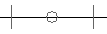 から
から 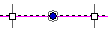 に変化して、ツール設定: ブリッジを作成 パネルが表示されます。
 - 2D 輪郭加工 パネル、ベベル加工 パネル、凹型孔あけ パネル、凸型インサート パネルの 手動ブリッジ セクションの、ブリッジを編集
- ブリッジを更新 を選択します。
ツール設定: ブリッジを作成 が表示されてから、ブリッジの編集を開始します。
すべてのブリッジを同時に編集する場合、次のように設定します。
- パネルの上部のフィールドの値を変更します。
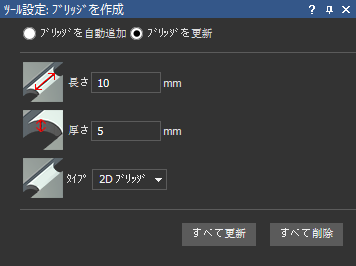
- すべて更新 をクリックして、ブリッジを更新します。
次の方法で、ブリッジを個別に編集します。
編集するブリッジの、紺色のアイコンをクリックします。アイコンが から 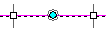 に変化して、選択されたことを示します。
- ブリッジの長さを変更する場合、次のいずれかで設定します。
- ツール設定: ブリッジを作成 パネル、選択ブリッジ セクションの 長さ に新規値を入力して 適用 をクリック
- 白いハンドルをブリッジのいずれかの側にクリック アンド ドラッグしてマウス ボタンを放し、新規位置を確定
- ブリッジの厚さを変更する場合、ツール設定: ブリッジを作成 パネル、選択ブリッジ セクションの 厚さ に新規値を入力して 適用 をクリックします。
- ブリッジの位置を変更する場合、水色のアイコンをクリック アンド ドラッグします。マウス ボタンを放して、新規位置を確定します。
- 新規ブリッジを追加する場合、ベクトル上のブリッジ挿入位置にカーソルを配置して、次のいずれかで設定します。
- ベクトルをクリックして、カーソルの位置に新規ブリッジの中心を配置
- キーボードの I キーを押して、カーソルの位置に新規ブリッジの中心を配置
- ブリッジを削除する場合、次のいずれかで設定します。
- ブリッジを右クリックして、コンテキスト メニューから ブリッジを削除 を選択
- ブリッジの上にカーソルを配置して、キーボードの D キーを押す