2D 加工ウィザード パネルの 生成 をクリックすると、ArtCAM は、まず、前述のテキスト ファイルから検出された各材料に対するシート数を算出します。作成されるシートの名前は、テキスト ファイルで定義されている材料と同じ名前になります。
次に、テキスト ファイル内で参照されている .dxf ファイルのベクトル データを、これらのシートにネスティングします。テキスト ファイル内のデータに基づいて、どのシートにベクトル アートワークを割り当てるかが決まります。
前の手順で指定したネスティング クリアランスが適用されます。
.dxf ファイル内のベクトル データを 1 つのシートにネスティングできない場合、番号の付いた新規シートが作成されます。例えば、.dxf ファイル内のすべてのベクトル アートワークを取り込むため、「3/4 Ply」に 2 つのシートが必要な場合、これらのシートの名前は、3/4 Ply_シート1 と 3/4 Ply_シート2 になります。
その後、2D 加工ウィザード は .dxf ファイル内のレイヤー情報に基づいて、新規ベクトル レイヤーを作成します。ネスティングされたベクトル アートワークは、.dxf ファイルで設定されているのと同じレイヤーに配置されます。
すべてのベクトル レイヤーを適切なシートとレイヤーに割り当てたら、2D 加工ウィザード はツールパス テンプレートを読み込んで、ツールパスの生成を開始します。
メッセージ セクションに、「各シートのツールパスを作成中…」というメッセージが表示されます。
2D 加工ウィザードは、ベクトル レイヤーの名前を読み取り、ツールパス テンプレートから同じ名前のツールパスを検索します。この情報はカッコで囲まれ、ツールパスの名前の横に表示されます。例えば、ベクトル レイヤー Panel_0P2500 は、ツールパスでは 1/4 Ply_シート1_Profile (Panel_0P2500) のように参照されます。
ベクトル レイヤーの名前が、ツールパスの名前のカッコ内のテキストと一致する場合、2D 加工ウィザード は、そのレイヤーのアートワークに、テンプレートのツールパス設定を適用します。すべてのベクトル レイヤーのアートワークにツールパス設定が適用されるまで、この処理が繰り返されます。
メッセージ セクションに、「ツールパスの計算中…」というメッセージが表示されます。2D 加工ウィザード は、すべてのツールパスを一括生成で算出します。
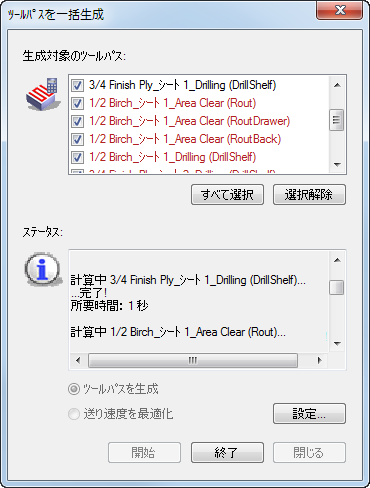
生成対象のツールパス セクションに、生成済みのツールパスが黒字で、未生成のツールパスが赤字で表示されます。
ツールパスを一括生成 ダイアログの ステータス セクションのメッセージは、2D 加工ウィザード の メッセージ セクションにも表示されます。
メッセージ セクションに、「G コードの書き込み中…」というメッセージが表示されます。2D 加工ウィザード は、指定のポスト プロセッサーに基づいて選択したフォルダーにツールパス ファイルを出力します。
メッセージ セクションに、「終了」というメッセージが表示されます。
2D ビューに、パネルにネスティングしたベクトル アートワークとツールパスのプレビューが表示されます。また、プロジェクト ツリーに、新規ベクトル レイヤー、シート、ツールパスが表示されます。
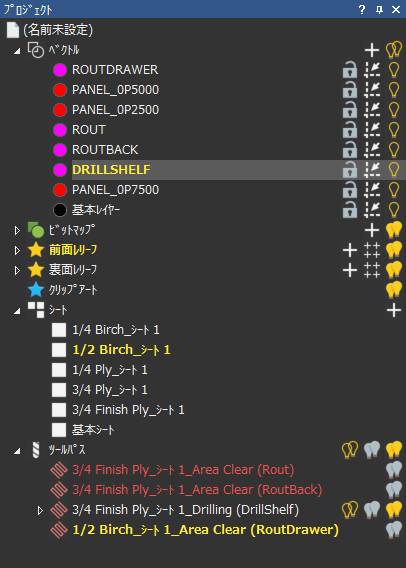
この例では、ドローイング インターチェンジ形式ファイル (.dxf) 内のベクトル アートワークが複数のシート上にネスティングされています。各シートは、実際のジョブに使用する材料シートを表しており、テキスト ファイルで定義されている材料と同じ名前になっています。
プロジェクト ツリーでシートの名前をクリックして、2D ビューに表示するシートを選択します。すべてのシートが表示されていても、一度にアクティブにできるシートは 1 つだけです。アクティブなシートのベクトル アートワークのみが編集可能です。
アクティブなシートは CNC テーブルのベッド、残りのシートはワークショップに置かれている材料と考えることができます。