作成したツールパスは、次の 2 つの形式で保存することができます。
- ツールパスを、現在作業中のモデルとあわせて ArtCAM モデル ファイル (.art) として保存します。
- ツールパス データを、使用している CNC マシン用のファイルとしてエクスポートします。
次の方法で、ツールパス データを、使用している CNC マシン用のファイルとして保存します。
- ツールパス パネル、ツールパス操作 セクションの ツールパスを保存
 をクリックして、ツールパスを保存 ダイアログを表示します。
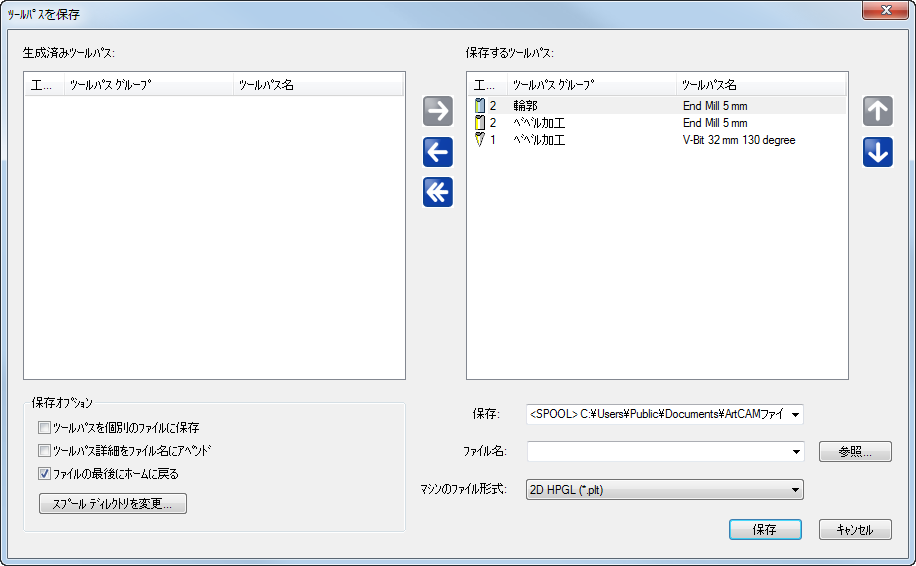
- ダイアログには、生成済みのすべてのツールパスが表示されています。矢印ボタンを使用して、保存するツールパスを 保存するツールパス セクションに移動します。保存しないツールパスは 生成済みツールパス セクションに移動します。
ヒント: クリックして、ツールパスを単一選択します。Shift キーを押しながらクリックして、ツールパスを複数選択します。ヒント: ツールパスをクリック アンド ドラッグして、2 つのセクション間を移動させることもできます。
 をクリックして、選択したツールパスを 保存するツールパス セクションに移動します。
 をクリックして、選択したツールパスを 生成済みツールパス セクションに移動します。
 をクリックして、すべてのツールパスを 生成済みツールパス セクションに移動します。
- 保存するツールパス セクションのツールパスが、正しい順序で表示されていることを確認します。
 と
と  ボタンを使用して、ツールパスの保存順序を調整します。ボタンのクリックするごとに、選択したツールパスが 1 つ上、または、1 つ下の位置に移動します。
ヒント: ツールパスをクリック アンド ドラッグして、順序を調整することもできます。 - 必要に応じて、保存オプション を選択します。
- ツールパスを個別のファイルに保存 - 保存するツールパス セクションのツールパスを、個別のファイルに出力します。
- ツールパス詳細をファイル名にアペンド - ファイル名に、ツールパスのタイプと工具情報を追加します。
- ファイルの最後にホームに戻る - 各ファイルの最後に、ホームへの復帰を追加します。
- マシンのファイル形式 ドロップダウン リストから、使用しているマシンのファイル形式を選択します。
- ファイルの保存場所を変更する場合、スプール ディレクトリを変更 をクリックします。
- ファイル名 に、ファイルの名前を入力します。
- 保存 をクリックしてファイルを保存し、ダイアログを閉じます。