ツールパス パネルとプロジェクト ツリーを使用して、モデルを加工するためのツールパスの管理と修正を行います。
ツールパス パネル、ツールパス操作 セクションの次のオプションを使用して、ツールパスの管理と修正を行います。
|
ボタン |
機能 |
|---|---|
|
|
ツールパスを保存 をクリックして、ツールパスや、ツールパス グループを保存します。 |
|
|
ツールパスを一括生成 をクリックして、すべてのツールパスを一度に作成します。 |
|
|
ツールパスの要約 をクリックして、ツールパスの詳細と加工推定時間のまとめを作成します。 |
|
|
工具データベース をクリックして、工具データベース から工具を選択、編集、削除します。 |
|
|
カスタム形状工具を作成 をクリックして、ユーザー定義の形の工具を作成します。 |
|
|
材料を設定 をクリックして、材料を設定します。 |
|
|
材料を削除 をクリックして、材料を削除します。 |
|
|
ツールパス テンプレートを読み込み をクリックして、以前保存したツールパス テンプレートをインポートします。 |
|
|
ツールパスをテンプレートとして保存 をクリックして、選択したツールパスをテンプレートとして保存します。 |
|
|
ツールパスを変換 をクリックして、生成した 1 つ、または、複数のツールパスを変換します。 |
|
|
ツールパスを統合 をクリックして、選択した複数のツールパスを 1 つのツールパスに統合します。 |
|
|
ツールパスをコピー を選択して、1 つ、または、複数のツールパスのコピー、配列コピー、回転コピーを作成します。 |
|
|
ツールパスのパネリング をクリックして、大きなジョブを小さなセクションに分割します。 |
|
|
ブリッジを作成 をクリックして、ベクトルにブリッジを追加したり、既存のブリッジを編集したりします。 |


ツールパスを選択すると、さらにオプションが表示されます。
作成したツールパスは、プロジェクト ツリーの  ツールパス 以下に表示されます。このツールパスは、グループ内の「子」ツールパスをまとめた「親」ツールパスです。親ツールパスは、その名前と赤いアイコン
  で表示されます。
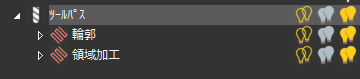
親ツールパスを選択すると、分割バーの下に関連するツールが表示されます。ここから、ツールパス層内でのツールパスの位置の移動、ツールパス グループの編集、生成、シミュレーション、変換、削除などを行います。また、ここから シミュレーション コントロール バー を表示することができます。ツールパス グループのパラメーターも表示されます。
|
ボタン |
機能 |
|---|---|
|
|
ツールパスを保存 をクリックして、選択したツールパスを保存します。 |
|
|
ツールパスを上に移動 と ツールパスを下に移動 をクリックして、選択したツールパスのプロジェクト ツリーでの位置を変更します。 |
|
|
ツールパスを削除 をクリックして、選択したツールパスを削除します。 |
|
|
ツールパスを編集 をクリックして、選択したツールパスを編集します。 |
|
|
ツールパスを生成 をクリックして、選択したツールパスを生成します。 |
|
|
ツールパスの要約 をクリックして、選択したツールパスの加工推定時間を算出します。 |
|
|
シミュレーション コントロール バー をクリックして、シミュレーション コントロール バー を表示します。 |
|
|
ツールパスをシミュレーション をクリックして、選択したツールパスをシミュレーションします。 |
|
|
ツールパスを変換 をクリックして、選択したツールパスを変換します。 |
|
パラメーター |
ツールパスのパラメーターを編集します。 |
|
ユーザー パラメーター |
ツールパスとともに保存されている、ポスト プロセッサーがサポートしているパラメーターを追加します。 |


親ツールパス に表示されている  アイコンをクリックしてツールパス グループを展開し、工具を確認します。子ツールパスは、その名前と青いアイコン
  で表示されます。
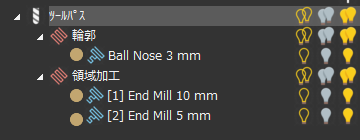
) は、工具に設定したストラテジーにより異なります。
子ツールパスを選択すると、分割バーの下に関連するツールが表示されます。ここから、ツールパスの編集、シミュレーション、変換、削除などを行います。また、ここから シミュレーション コントロール バー を表示することができます。工具のパラメーターも表示されます。
|
ボタン |
機能 |
|---|---|
|
|
ツールパスを保存 をクリックして、選択したツールパスを保存します。 |
|
|
ツールパスを削除 をクリックして、選択したツールパスを削除します。 |
|
|
ツールパスの要約 をクリックして、選択したツールパスの加工推定時間を算出します。 |
|
|
シミュレーション コントロール バー をクリックして、シミュレーション コントロール バー を表示します。 |
|
|
ツールパスをシミュレーション をクリックして、選択したツールパスをシミュレーションします。 |
|
|
ツールパスを変換 をクリックして、選択したツールパスを変換します。 |
|
パラメーター |
ツールパスのパラメーターを編集します。 |
|
ユーザー パラメーター |
ツールパスとともに保存されている、ポスト プロセッサーがサポートしているパラメーターを追加します。 |
輪郭加工 ツールパスの工具には、さらに 2 つのオプションがあります。
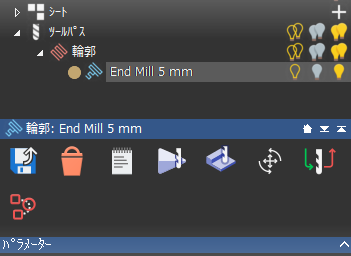
|
ボタン |
機能 |
|---|---|
|
|
輪郭オプション をクリックして、選択したツールパスの始点を編集します。 |
|
|
輪郭順序 をクリックして、輪郭ツールパスのセグメントの加工順序を変更します。 |

