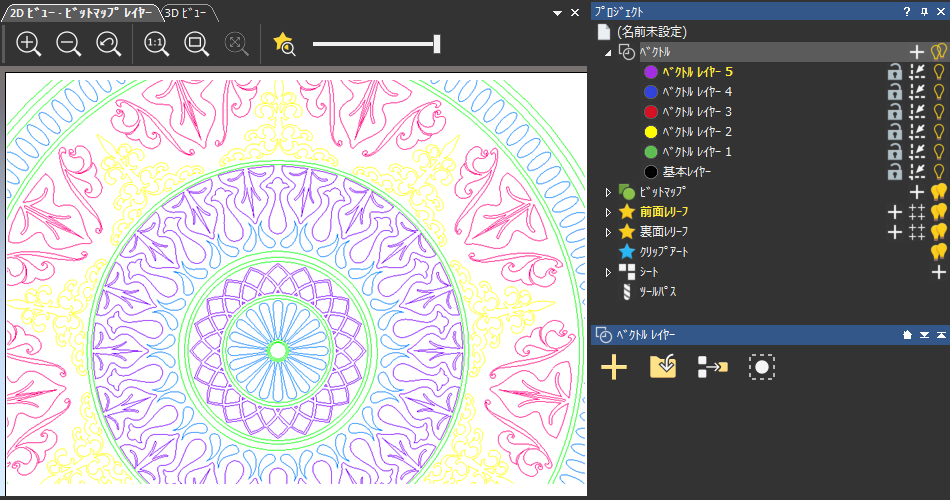
ベクトル アートワークの色は、ベクトル レイヤーに割り当てられている色によって制御されています。デフォルトで、新規ベクトル レイヤーには黒が割り当てられています。各レイヤーに異なる色を割り当てると、アートワークが描画されているベクトル レイヤーと、そのレイヤーの用途の識別がしやすくなります。
ヒント: ベクトル レイヤーに色を割り当てる際は、青、ピンク、赤を避けるようにします。これらの色は、ベクトルやツールパスのプレビューの、2D ビューでの選択状態を示すのに使用されています。
次の方法で、ベクトル レイヤーに割り当てられている色を変更します。
- プロジェクト ツリーで、ベクトル レイヤーの色アイコン
 をクリックします。色の設定ダイアログが表示されます。
- 色を選択します。
- 既定の色を選択する場合、既定の色 セクションの色アイコンをクリックします。
- ユーザー定義の色を選択する場合、次のように設定します。
カラー環とカラー スクエアの、丸いアイコンをクリック アンド ドラッグします。
赤 (R)、緑 (G)、青 (B) の輝度と、色合い (H)、鮮やかさ (S)、明るさ (L) を指定します。
または、ダイアログのスポイト アイコンをグラフィック ウィンドウにクリック アンド ドラッグして、希望の色の上でマウス ボタンを放します。
- 作成した色を保存する場合、カスタム色に追加 をクリックします。カスタム色 セクションに、その色が追加されます。
- OK をクリックして色を選択し、ダイアログを閉じます。選択した色が、ベクトル レイヤーのアートワークに適用されます。