 ベクトル は、ベクトル レイヤー層を制御します。ベクトル レイヤーを使用して、ベクトル アートワークの整理と管理を行います。
プロジェクト ツリーの ベクトル の  をクリックして、ベクトル レイヤー層を展開します。
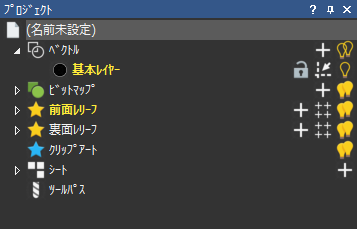
デフォルトで、すべての新規 ArtCAM モデルには、空白のベクトル レイヤー (デフォルト レイヤー) が含まれています。作成できるベクトル レイヤーの数に制限はありません。必要に応じて、空白のレイヤーを追加したり、ベクトル アートワークをインポートしてレイヤーを作成します。
ベクトル を右クリックして、コンテキスト メニューを開きます。コンテキスト メニューからは、さらにオプションを選択することができます。
プロジェクト パネル、プロジェクト ツリーの ベクトル をクリックして、分割バーの下に ベクトル レイヤー パネルを展開します。パネルには、次の設定があります。
|
ボタン |
機能 |
|---|---|
|
|
機能 |
|
|
他のファイルからデータをインポート をクリックして、他のファイルからベクトルをインポートします。 |
|
|
可視ベクトル レイヤーを統合 をクリックして、表示(可視に設定)されているベクトル レイヤーを統合した、新規レイヤーを作成します。 |
|
|
すべてのベクトルを選択 をクリックして、表示(可視に設定)されているすべてのベクトルを選択します。 |


プロジェクト パネルのプロジェクト ツリーで、ベクトル レイヤー層に含まれているベクトル レイヤーを 1 つ、または、複数選択すると、分割バーの下に、そのベクトル レイヤーのパネルが表示されます。パネルには、次の設定があります。
|
ボタン |
機能 |
|---|---|
|
|
新規ベクトル レイヤー をクリックして、ベクトル レイヤーを作成します。 |
|
|
他のファイルからデータをインポート をクリックして、他のファイルからベクトルをインポートします。 |
|
|
ベクトルをエクスポート をクリックして、選択したベクトル レイヤーをエクスポートします。 |
|
|
レイヤーを上に移動 をクリックして、選択したベクトル レイヤーを 1 つ上の位置に移動します。 |
|
|
レイヤーを下に移動 をクリックして、選択したベクトル レイヤーを 1 つ下の位置に移動します。 |
|
|
ベクトル レイヤーを複製 をクリックして、選択したベクトル レイヤーを複製します。 |
|
|
ベクトルを選択 をクリックして、選択したベクトル レイヤーに描画されている、すべてのベクトル アートワークを選択します。 |
|
|
ベクトル レイヤーを削除 をクリックして、選択したベクトル レイヤーを削除します。 |


さらに、各ベクトル レイヤーには、色の割り当て、編集ロック、他のベクトルやガイドラインへのスナップ オプションが含まれています。
 - ベクトル レイヤーに、色を割り当てます。
 - ベクトル レイヤーをロック します。
 - ベクトル レイヤーのスナップ機能を無効にします。
ベクトル、または、各ベクトル レイヤーの電球アイコンをクリックして、それらのレイヤーの表示と非表示(可視と不可視)を切り替えます。