このメニューを使用して、モデルを作成します。通常、ArtCAM でのモデルの寸法は、デザインの加工に用いるシート、または、材料ブロックの大きさとなります。
注: ファイル ツールバーの 新規モデル  は、このメニューへのボタンです。キーボード ショートカットは、Ctrl + N です。ユーザーのライセンスによっては、このボタンが利用できないこともあります。
は、このメニューへのボタンです。キーボード ショートカットは、Ctrl + N です。ユーザーのライセンスによっては、このボタンが利用できないこともあります。
次の方法で、モデルを作成します。
- [ファイル] > [新規] > [モデル] を選択するか をクリックして、新規モデル ダイアログを表示します。
注: プロジェクトの一部としてモデルを作成する場合 、プロジェクト ツリーの
 モデル を右クリックして、コンテキスト メニューから [新規] > [モデル] を選択します。
- 寸法 セクションで、作成するモデルの幅と高さを指定します。
- 単位 セクションで、 mm か インチ を選択します。
- 解像度 セクションのスライダーを使用して、モデルの解像度を指定します。たいていのジョブで、1500 x 1500 ポイント程度は適切な値と考えられます。
ヒント: モデルを作成した後で、[モデル] > [解像度を調整] から解像度を変更することもできます。
- 次のいずれかの位置をクリックして、モデルの原点を指定します。
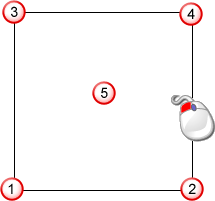
原点アイコン
 が、指定の位置に移動します。
- OK をクリックして、モデルを作成します。
- プロジェクトの一部としてモデルを作成した場合、プロジェクト ツリーの モデル 以下に、開いたモデル
 が表示されます。モデルの名前は、(名前未設定) になります。
- モデルを単独で作成した場合、開いたモデル が、プロジェクト ツリーの基盤となります。モデルの名前は、(名前未設定) になります。
- プロジェクトの一部としてモデルを作成した場合、プロジェクト ツリーの