このメニューを使用して、材料の無駄を抑えるようにベクトルの配置を調整します。ネスティング パネルが表示されます。
 は、このメニューへのボタンです。
例えば、ベクトル テキストの文字列や、ベクトルのグループが材料に収まりきらないと想定します。このような場合に、材料のスペースを拡張するのではなく、ベクトル自体を材料にフィットさせるように配置を調整します。
ベクトルは、他のベクトル内、または、モデル領域内でネスティングすることができます。ベクトルを他のベクトル内にネスティングする場合、材料の形状を定義する閉じたベクトルを作成しなければなりません。ベクトルの作成ツールを使用して、これらのベクトルを作成します。例えば、材料の形状がイレギュラーな場合、ポリラインの作成 ツールを使用してそのアウトラインを作成します。
ネスティング パネルには、次の設定があります。
- ツールパス寸法 - パーツを切り抜くには、ネスティングしたベクトル同士の間にギャップがなければなりません。値を入力して、このギャップを指定します。
- 工具直径 - ネスティングしたベクトルを加工する工具の直径を入力します。
- ツールパス クリアランス - ネスティングしたベクトルの周りに残しておく材料の量を入力します。
- エッジ クリアランス - ネスティングしたベクトルと、境界との間の最小距離を入力します。
- 設定
- パーツを回転 - ネスティングの処理中、必要に応じてベクトルを回転させます。ステップ角度 に、回転の角度を入力します。ArtCAM は、この角度を増分値として使用します。例えば、ステップ角度 が 90
 に設定されている場合、ArtCAM はベクトルを 0、90、180、270 回転させてネスティングします。
- パーツをミラー - ネスティングの処理中、必要に応じてベクトルをミラーします。ArtCAM でのネスティングをよりフレキシブルにするためのオプションです。反転させてもよいパーツをカットする場合に有用です。
次の例では、ミラーを使用して、片方の E にもう一方の E をフィットさせています。
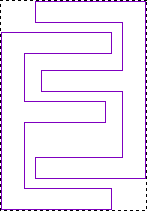
- パーツの中にパーツを配置 - ベクトルを、中央に空洞のある他のベクトル内にネスティングします。
次の例では、O の中に a をネスティングしています。

- ギロチン断裁 - 四角形のパーツを位置合わせして、最少限のカットで多くのパーツが加工されるようにします。
- ネスティング位置 - ベクトルのネスティングの起点となるコーナーを選択します。次から選択します。
左下 - ベクトル アートワークのネスティングを、境界の左下のコーナーから開始します。

右下 - ベクトル アートワークのネスティングを、境界の右下のコーナーから開始します。
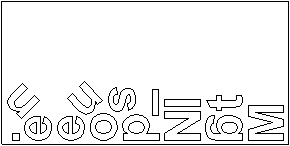
左上 - ベクトル アートワークのネスティングを、境界の左上のコーナーから開始します。
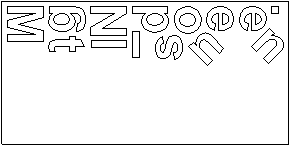
右上 - ベクトル アートワークのネスティングを、境界の右上のコーナーから開始します。
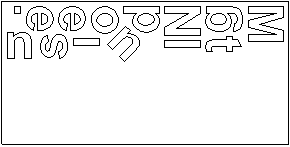
- ネスティング方向 - ベクトルのネスティングの基準となる軸を選択します。次から選択します。
X - 選択したベクトルを、X 軸に沿ってネスティングします。このオプションは、デフォルトで選択されています。 ネスティングしたベクトルは、指定の境界内に水平(横)に並びます。ネスティング位置 で選択したコーナーを起点に、モデルの X 軸に沿って配置されます。次の例では、ネスティング位置に 左下、ネスティング方向に X を選択しています。
Y - 選択したベクトルを、Y 軸に沿ってネスティングします。 ネスティングしたベクトルは、指定の境界内に垂直(縦)に並びます。ネスティング位置 で選択したコーナーを起点に、モデルの Y 軸に沿って配置されます。次の例では、ネスティング位置に 左下、ネスティング方向に Y を選択しています。

- カーブ トレランス - ネスティングしたベクトルと、工具との間の偏差の精度を制御します。値が小さすぎると、計算に時間がかかります。
- パーツを回転 - ネスティングの処理中、必要に応じてベクトルを回転させます。ステップ角度 に、回転の角度を入力します。ArtCAM は、この角度を増分値として使用します。例えば、ステップ角度 が 90
- 境界とグループ化
- モデルを境界として使用 - モデル領域を、材料の境界として使用します。このオプションを選択解除すると、最初に選択したベクトルが材料の境界として用いられます。
- ネスティング形状の内側と外側をグループ化 - 内側と外側のベクトルから定義されている形状の形を保ちます。このオプションを選択解除した場合、グループ化 ボタンを使用して、形状の内側と外側を定義するベクトル グループを選択します。これにより、ベクトルを手動でグループ化する手間を省きます。
- ネスティングしたベクトルをグループ化 - ネスティングした後のベクトルをグループ化します。
- クリアランスを残す - ネスティングした後に残った材料のベクトルを作成します。このベクトルを、ベクトル ライブラリに保存 することもできます。
- コピー数
- すべてのパーツ - 各ベクトルを複数ネスティングする場合、そのコピー数を入力します。
- 選択パーツ - ネスティング形状の内側と外側をグループ化 を選択解除した場合、各パーツのコピー数を入力します。パーツの数は青で表示されます。
- シート - シートの最大数 を入力します。
注: ArtCAM でシートの数を制限すると、選択したすべてのベクトルをネスティングできないこともあります。ArtCAM で、選択したすべてのベクトルをネスティングできなかった場合、ネスティングされたベクトルの数と、ネスティングされなかったベクトルの数を通知するメッセージが表示されます。ネスティングされなかったすべてのベクトルはデフォルト シートに残り、元の位置に表示されます。
- ネスティング - ネスティング パネルでの設定に基づいて、選択したベクトルをネスティングします。