次の方法で、ベクトルをネスティングします。
- [編集] > [選択] を選択するか、選択
 をクリックします。
- [ベクトル] > [ベクトルをネスティング] を選択するか、ベクトルをネスティング
 をクリックします。ネスティング パネルが表示されます。
- 現在の ArtCAM モデルのモデル領域が、ネスティングの材料の形状とは異なる場合、次のように設定します。
- 材料の形状を定義するベクトルを作成して、選択します。
- Shift キーを押しながら、選択したベクトル内にネスティングするベクトルを選択します。
注: デフォルトで、最初に選択したベクトル内に、他のベクトルがネスティングされます。 - 2D ビューに表示されているモデル領域が、材料の寸法と一致している場合、次のように設定します。
- 境界とグループ化 セクションの、モデルを境界として使用 を選択します。
- モデル領域内にネスティングするベクトルを選択します。
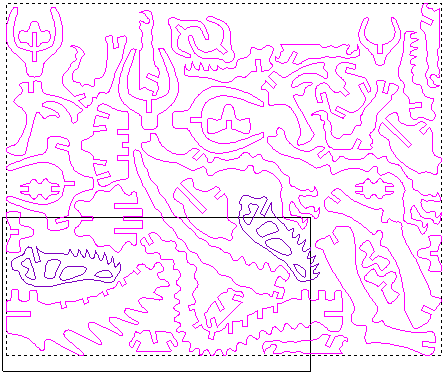
次の例では、モデル領域が、材料の寸法と一致しています。モデル領域内にネスティングする、すべてのベクトルが選択されています。
- ネスティング パネルのオプションを設定します。
- ネスティング をクリックして、選択したベクトルをシートにネスティングします。
選択したネスティング オプションにより、処理にかかる時間は異なります。
2D ビューに表示されるシートは、無駄なスペースを最小限に抑えるレイアウトになっています。
次の例では、パーツの回転を有効にし、ステップ角度 45 度でネスティングしています。デフォルト シートと、ベクトルがネスティングされた 4 つのシートが表示されています。
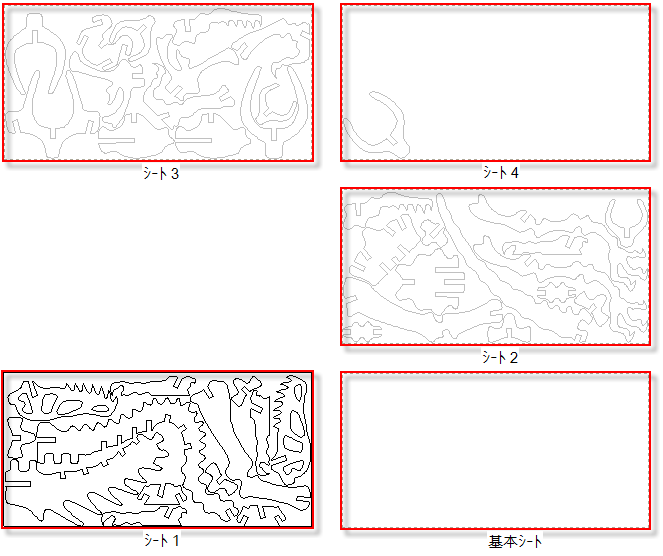
各シートがプロジェクト ツリーに表示されます。シート の名前をクリックして、2D ビューでアクティブに設定するシートを選択します。すべてのシートが表示されていても、一度にアクティブにできるシートは 1 つだけです。アクティブなシートのベクトル アートワークのみが編集可能です。
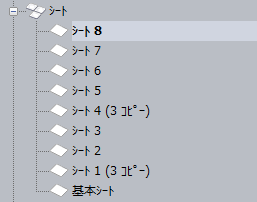
内容がまったく同じシートは、1 つのシートに統合されます。例えば、ネスティングの際に同じ内容の 3 つのシートが作成された場合、すべてのシートが、シート名 シート 1 (3 コピー) に統合されます。
製造の過程では、このシートにツールパスを作成し、ツールパスを繰り返して複製を加工することができます。