ツールパス パネル、ツールパス操作 セクションの カスタム形状工具を作成  を使用して、ユーザー定義の工具を作成します。これにより、ツールパスのシミュレーション精度が向上します。工具データベース内の工具を組み合わせて 1 つの工具を定義する必要もなくなるため、シミュレーションの時間も短縮されます。
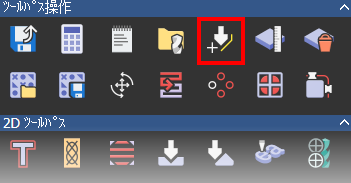
ヒント: この機能へは、[ツールパス] > [カスタム形状工具を作成] からもアクセスすることができます。
まず、工具の片側の形状を定義する開いたベクトルを作成、または、インポートしてから をクリックします。このベクトルを回転して工具を作成します。輪郭の最大幅が、工具直径になります。カスタム形状工具は作成後にスケールできないため、ベクトルは工具の寸法に完全一致していなければなりません。
をクリックすると、工具を編集 ダイアログが表示されます。このダイアログを使用して、工具のパラメーターを設定します。
注: カスタム形状工具を作成 をクリックする前に、開いたベクトルを選択しておかなければなりません。選択しなかった場合、エラーが表示されます。
作成したカスタム形状工具は、工具データベース に追加されます。カスタム形状工具は、直径を変更できない点を除き、通常の工具と同じように編集することができます。
次の方法で、カスタム形状工具を作成します。
- 工具の片側の形状を定義する開いたベクトルを、作成、または、インポートします。このベクトルを回転して工具を作成します。
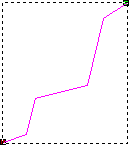
- ベクトルを選択し、ツールパス パネル、ツールパス操作 セクションの をクリックして、工具を編集 ダイアログを表示します。
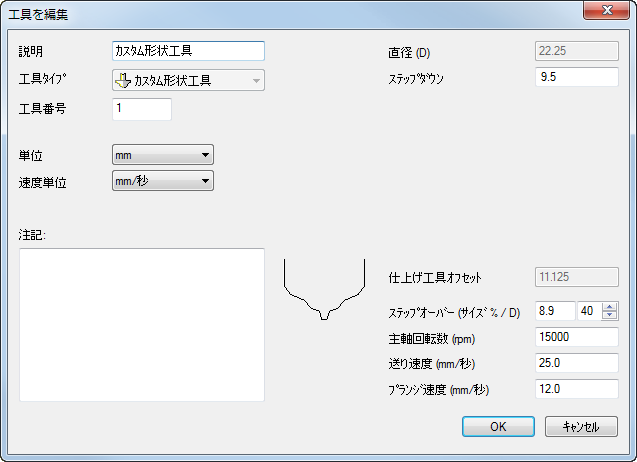
ダイアログに、作成する工具の形状と、工具の詳細入力用のフィールドが表示されます。
- 工具のパラメーターを入力します。
- OK をクリックします。工具データベース ダイアログが表示されます。
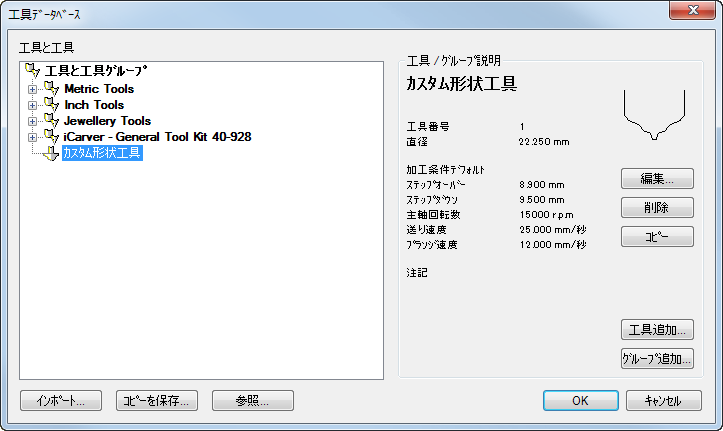
作成したカスタム工具は、工具ツリーの一番下に追加されます。
ヒント: 工具をクリック アンド ドラッグして、工具ツリー内の新規位置に移動することもできます。 - OK をクリックして、ダイアログを閉じます。