生成したツールパスは、3D ビューでシミュレーションすることができます。これにより、実際に加工する前にツールパスを確認します。
注: 生成済みのツールパスは、プロジェクト ツリーに白字で表示されます。未生成のツールパスは、赤字で表示されます。
2D ビューでは、生成した各ツールパスに色を割り当てることができます。これにより、デフォルトのビューよりもさらにツールパスが見やすくなります。
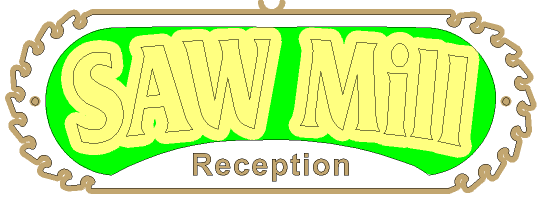
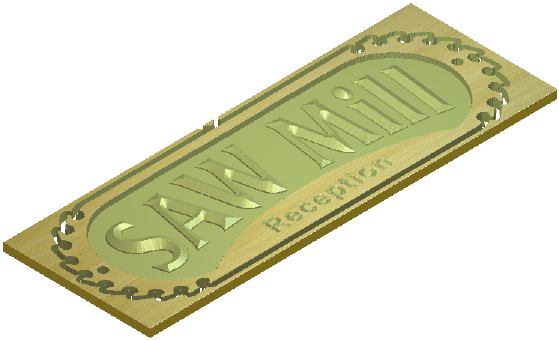
3D ビューでは、生成した 2D ツールパス、または、3D ツールパスを、シミュレーション ブロックにシミュレーションします。シミュレーションのレンダリング方法は調整可能です。また、シミュレーション後に高さが 0 以下となったすべての領域を色付けすることもできます。これにより、完成した製品の確認がしやすくなります。次では、前述の例と同じ 2D ツールパスを 3D ビューでシミュレーションしています。
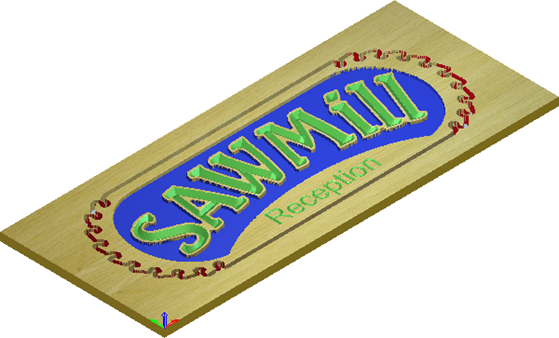
3D ビューでは、生成したツールパスのシミュレーションに色を割り当てることができます。これにより、パーツのどの箇所がどの工具によって加工されるのかが確認しやすくなります。
3D ビューでのシミュレーションでは、次の 4 つをシミュレーションすることができます。
- 特定のツールパス
- ツールパスに使用されている特定の工具
- ベクトルで指定されている、ツールパスの特定の領域
- 連続するすべてのツールパス
ツールパスのシミュレーションには、3 つのタイプがあります。
- すべてのツールパスをシミュレーション - シミュレーション ブロックを表示して、ツールパス内のすべてのパスをシミュレーションします。
- ツールパスをシミュレーション - シミュレーション ブロックを表示して、ツールパス内の特定のパス、または、特定の工具によるパスをシミュレーションします。
- シミュレーション コントロール バー - シミュレーション ブロックとシミュレーション コントロール バーを表示して、シミュレーションをより精密に制御します。
シミュレーション ツールへは、次の場所からアクセスすることができます。
- プロジェクト パネル、プロジェクト ツリーの
 ツールパス、
 親ツールパス、
 子ツールパスのパネル、または、これらのアイテムのコンテキスト メニュー
- [ツールパス] > [シミュレーション] 以下のサブメニュー
- シミュレーション ツールバー
- プロジェクト ツリーの
 シミュレーション の、シミュレーション パネル シミュレーション パネルは、シミュレーションを実行してからでないとプロジェクト ツリーには表示されません。