[アセットに変換]機能を使用すると、読み込んだ CAD モデルをファクトリ アセットに変換できます。たとえば、サプライヤからコンポーネントのデータを受け取り、衝突検出を評価したり繰り返し実施する場合、この機能を使用すると、データをファクトリ アセットにすばやく変換して、レイアウトの設計に配置することができます。
変換プロセスを次に示します。
- 選択したモデルごとにアセットを作成する
- アセットをアセット ライブラリにパブリッシュする
- 指定した場合、選択したモデルを新たに作成したアセットに置換する
- 変換するアセンブリを開きます。
- リボンの[ファクトリ]の[アセットに変換]を選択して、モデル内に含まれており、アセットへの変換が可能なパーツまたはサブアセンブリの一覧を表示します。 アセットを右クリックし、[ファクトリ]
 [アセットに変換]の順に選択しても、一覧にアクセスできます。
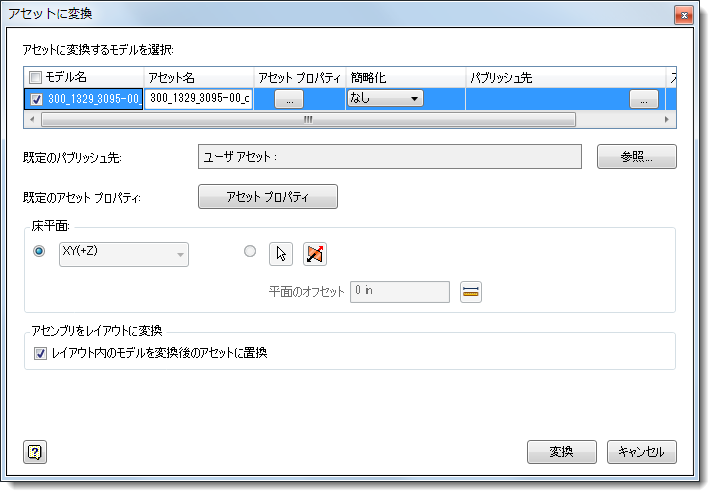
- [モデル名]見出しで、変換対象の項目を選択するか、見出しの横にあるチェックボックスをオンにして、すべての項目を選択します。
- 必要に応じて、アセット名を変更します。既定では、読み込んだモデル名がアセット名として自動的に付けられます。
- [アセット プロパティ]列をクリックし、新しいアセットの概要、プロジェクト、諸元、プロセス、画層、カスタマイズ可能なプロパティを入力します。詳細については、「アセット プロパティを定義する」を参照してください。複数のアセットを作成している(複数のモデルを選択している)場合、[既定のアセット プロパティ]フィールドの横にある[アセット プロパティ]をクリックすると、選択したすべてのアセットの既定のプロパティを定義することができます。
- アセンブリを単一のパーツとしてパブリッシュしたり、パーツをメッシュとして保存するには、ドロップダウン リストから[簡略化]オプションを選択します。[簡略化]をオンにすると、作成されるファイル数が少なくなるため、パフォーマンスが向上し、ファイルの管理が容易になります。ドロップダウン リストに[中]オプションと[粗い]オプションが自動的に表示されます。カスタム オプションも表示される場合があります。カスタム オプションは、User App Data フォルダ(%AppData%\Autodesk\Factory Design 2018\Simplification\)で定義します。
[なし]以外のオプションを選択した場合は、省略記号(...)がフィールドに表示されます。モデルをシュリンクラップ処理したり、メッシュとして保存するには、省略記号をクリックして、簡略化の設定を入力します。パーツは、メッシュとしてのみ保存することができます。
[シュリンクラップ]フィールドの設定方法の詳細については、Inventor ヘルプの「[シュリンクラップ アセンブリ]ダイアログ ボックス」を参照してください。[メッシュとして保存]フィールドの詳細については、Inventor ヘルプの「[名前を付けて保存]エクスポート オプションのリファレンス」を参照してください。
- 選択したアセットを同じ場所にパブリッシュするには、[既定のパブリッシュ先]を指定します。特定のアセットを別の場所にパブリッシュするには、モデル選択の一覧で、アセットの[パブリッシュ先]フィールドに場所を入力します。
- 選択したすべてのアセットに適用するプロパティを定義するには、[既定のアセット プロパティ]をクリックします。
- Inventor アセンブリ ファイルを変換する場合、[床平面]または平面の接地面を選択すると、新しいアセットをファクトリの床に配置する際に、新しいアセットの方向が適切に設定されます。アセンブリの方向が既に XY(+Z)平面に設定されている場合は、変換後のアセットについて、XY(+Z)平面が既定の方向になるため、このオプションを選択する必要はありません。ファイルがファクトリ レイアウトに既になっている場合、このドロップダウンはアクティブになりません。平面サーフェスを選択している場合、アセンブリを反転して、床平面の方向を切り替えるには、[方向反転]
 を選択します。選択した平面から正または負の距離を指定して接地面を定義するには、[平面のオフセット]
 を選択します。
- 現在のレイアウト内にあるモデルを新たに作成したアセットに自動的に置換する場合は、[レイアウト内のモデルを変換後のアセットに置換]を選択します。このオプションを選択しない場合、アセットが作成され、ユーザ アセット ライブラリに追加されますが、モデルはレイアウト内に残ります。
- [変換]をクリックし、アセットを作成します。
アセンブリ コンポーネントをアセットに変換するには、次の手順を実行します。