最新のアセット データでファクトリ アセットを更新し、クラウド アセットをダウンロードして使用および再利用します。
AutoCAD のレイアウトに配置済みのアセットを更新するには、次の手順を実行します。
アセットを作成してパブリッシュした後、変更が必要になる場合があります。アセットを編集すること自体は問題ありませんが、レイアウトに既に配置したアセットに変更を適用する場合はどうでしょうか。[アセットを更新]を使用すると、配置済みのアセットを選択して更新し、新しいデータの定義に基づいて、アセットを最新の状態にすることができます。
アセット ビルダーを使用して、編集を必要とするアセットに変更を加えてからアセットをパブリッシュすることができます。
- アセットを配置したレイアウトを開きます。
- [ファクトリ]リボンの[アセットを更新]を選択し、未更新のアセットの一覧を表示します。
- 更新する配置済みのアセットの横にあるチェックボックスをオンにします。行内の任意の場所をクリックすると、レイアウト内の対応するアセットがハイライト表示され、変更内容を容易に特定できます。
- [更新]を選択します。アセットの更新が完了すると、ステータスが[成功]に変わります。更新に失敗した場合、ステータスにカーソルを合わせると、原因が表示されます。
アセット ブラウザからアセットを一括更新するには、次の手順を実行します。
[アセットを更新]を選択し、最新のアセット データでアセットを最新の状態にします。
アセット ブラウザからファクトリ アセットを更新するには、次の手順を実行します。
- AutoCAD で、アセット ブラウザからフォルダを選択します。
- 選択したフォルダを右クリックし、右クリック メニュー コマンドの一覧にアクセスします。
- [アセットを更新]を選択します。
最新のアセット データによって、すべてのアセットが最新の状態になります。
アセット ブラウザからアセットを一括ダウンロードするには、次の手順を実行します。
ファクトリ レイアウトで使用および再利用するファクトリ アセットをダウンロードします。ダウンロードしたファクトリ クラウド アセットは、ローカル ハード ディスク ドライブの FactoryCloudLibrary というフォルダに保存されます。
アセット ブラウザからファクトリ アセットをダウンロードするには、次の手順を実行します。
- AutoCAD で、任意のフォルダ、またはアセット ブラウザの[検索結果]の一覧を選択します。
- 選択したフォルダ、または[検索結果]を右クリックし、右クリック メニュー コマンドの一覧にアクセスします。
- メニューから[アセットをダウンロード]を選択します。
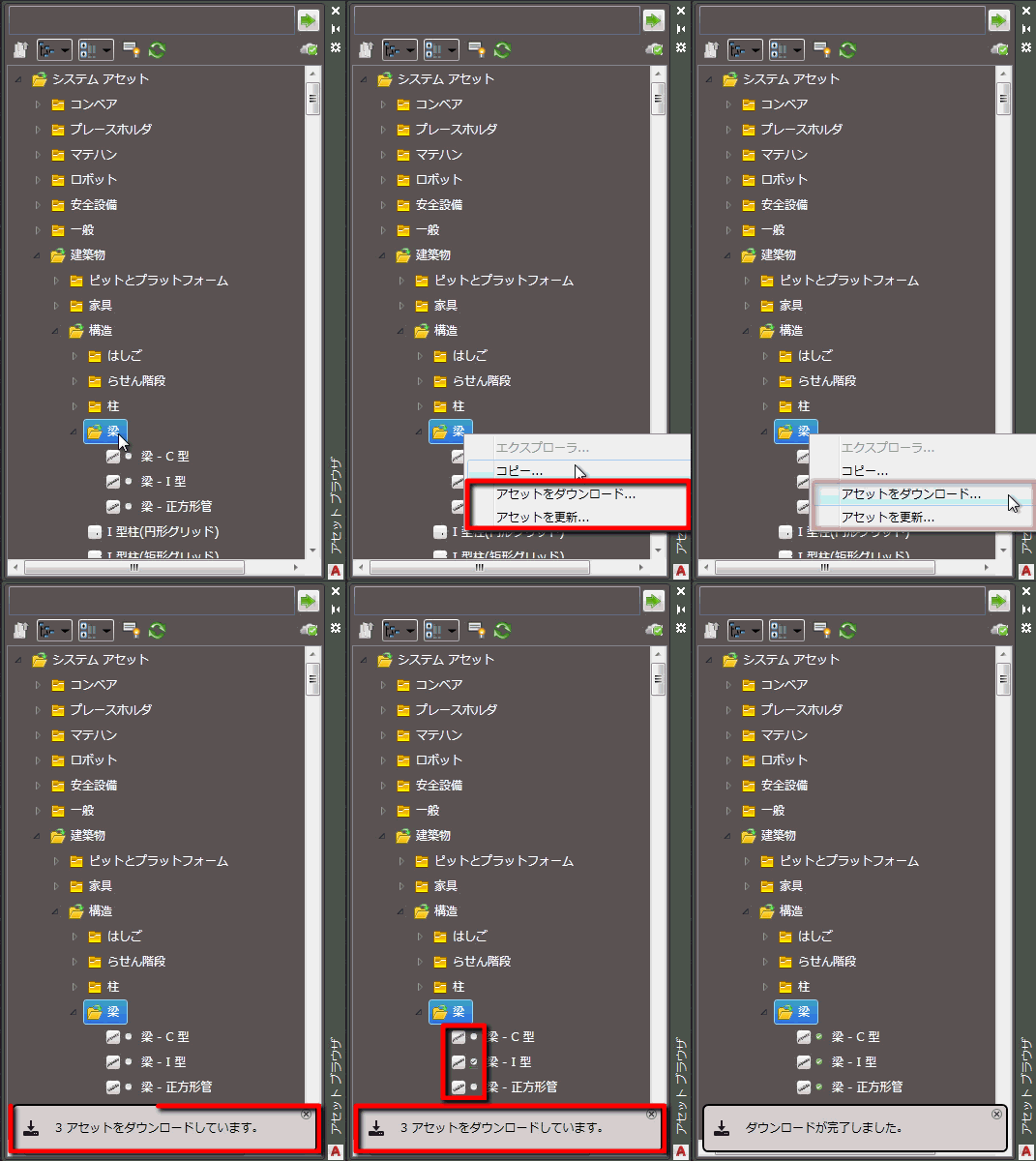
ダウンロードしたすべてのアセットがファクトリ レイアウトで使用および再利用できるようになります。
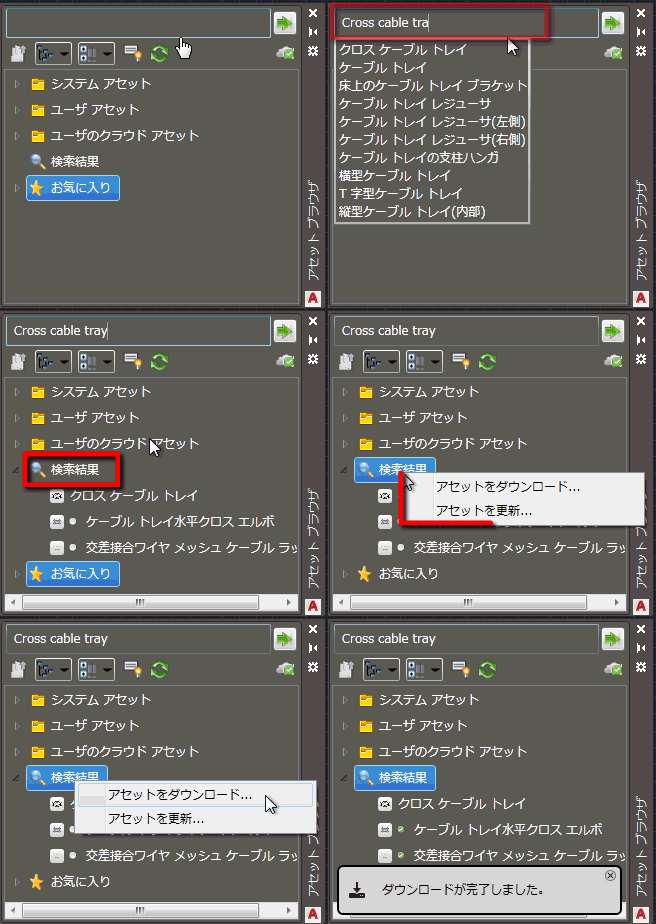
アセット ブラウザの検索結果からアセットを一括更新またはダウンロードするには、次の手順を実行します。
必要に応じて、アセット ブラウザ内の検索結果のアセット一覧を一括更新またはダウンロードするよう選択することもできます。
- 検索条件を入力し、[Enter]を押します。
- コンテキスト メニューオプションにアクセスするには、アセットブラウザで
 ノードを選択して右クリックし、右クリック メニュー オプションにアクセスします。
- [ファクトリ]オプションの上にカーソルを合わせて右クリック メニューを展開し、[アセットを更新]または[アセットをダウンロード]を選択します。