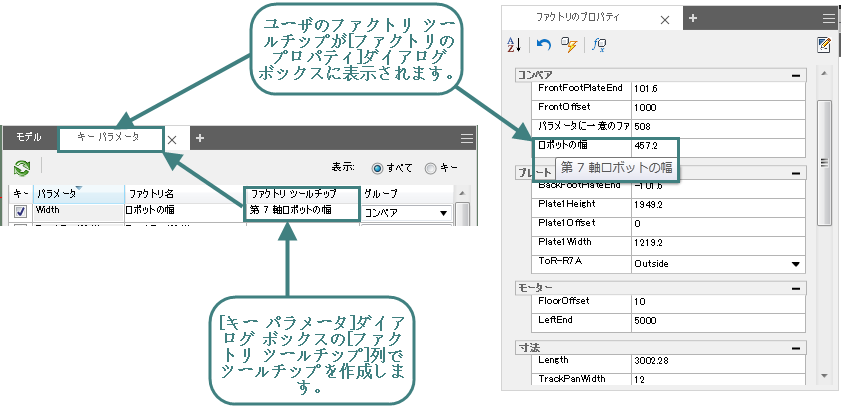
[ファクトリのプロパティ]ダイアログ ボックスに表示するキー パラメータのファクトリ ツールチップを作成します。
[ファクトリプロパティ]ダイアログでパラメータの値にカーソルを合わせたときに表示されるカスタムのファクトリ ツールチップを作成します。ファクトリ ツールチップを作成すると、アセット パラメータをすばやく識別できるようになります。
注: ファクトリ ツールチップのフィールドが空白である場合は、既定で Inventor パラメータのコメントが使用されます。
Inventor Factory でカスタムのファクトリ ツールチップを作成するには、次の手順を実行します。
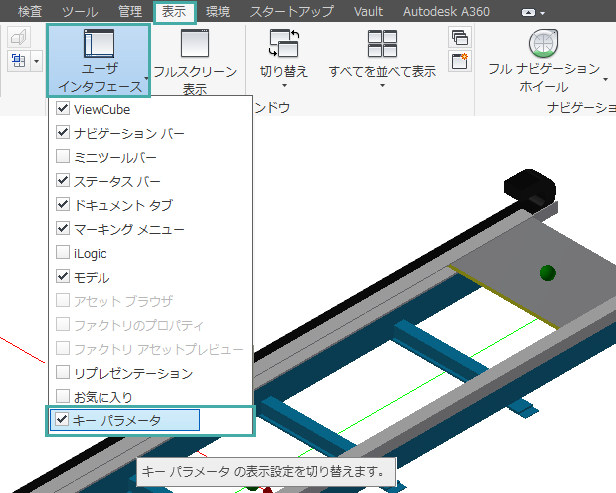
- [表示]タブ
 [ウィンドウ]パネル
[ユーザ インタフェース]オプションで、[キー パラメータ]チェック ボックスをオンにします。
[ウィンドウ]パネル
[ユーザ インタフェース]オプションで、[キー パラメータ]チェック ボックスをオンにします。
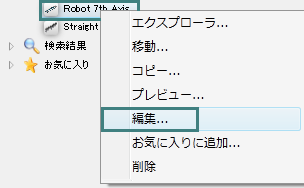
- [アセット ブラウザ]でアセットを右クリックし、右クリック メニューから[編集]を選択します。
- 必要に応じて、アセットをパブリッシュした後でアセット ビルダー
 を使用してキー パラメータをカスタマイズすることもます。
- [アセット エディタ] [モデル][ブラウザ]で、[モデル][ブラウザ]タブの横にある
 を選択します。
- リストから[キー パラメータ]を選択します。
- アセット エディタで、[キー パラメータ]ダイアログ ボックスの[ファクトリ ツールチップ]フィールドに、ファクトリ固有のツールチップを追加します。
- リボンから[アセット エディタを終了]
 をクリックします。
- メッセージが表示されたら、[アセットを保存]ダイアログ ボックスで[OK]をクリックして保存します。
- 新しいプロパティでアセット インスタンスを更新するには、[ファクトリ]リボンの[アセットを更新]
 をクリックします。
- [ファクトリのプロパティ]ダイアログ ボックスにファクトリ ツールチップを表示するには、[ファクトリ]タブ
[ツール]パネル
[パレット]メニューで、[ファクトリのプロパティ]を選択します。
- [ファクトリのプロパティ]ダイアログ ボックスを開き、レイアウト内のアセットを選択し、カテゴリの上にカーソルを合わせると、ツールチップが表示されます。