アセット ライブラリのユーザ アセットを変更するには、次の手順を実行します。
注: 編集機能は、ユーザ アセットの場合にのみ使用できます。システム アセットを変更するには、最初にシステム アセットのコピーを作成して、ユーザ アセットのフォルダにコピーを保存します。システム アセットをコピーするには、アセット ブラウザでアセットを右クリックし、[アセットをコピー]を選択します。
ユーザ アセット編集するには、次の手順を実行します。
- リボンの[ファクトリ]の[パレット]ドロップダウンで、[ファクトリ アセット]をクリックします。
- [ユーザ アセット]フォルダを開きます。
- 編集するアセットを特定し、アセットを右クリックします。
- [編集]を選択し、[アセット エディタ]タブを開きます。
- 必要な変更を行います。[アセット エディタ]タブに表示されるメニュー オプションは、アセット ビルダーでアセットを編集する際に表示されるオプションと基本的に同じです。使用可能なオプションの詳細については、「ファクトリ アセットを作成する方法」を参照してください。
- [保存]をクリックします。[アセットを保存]ダイアログ ボックスが表示されます。
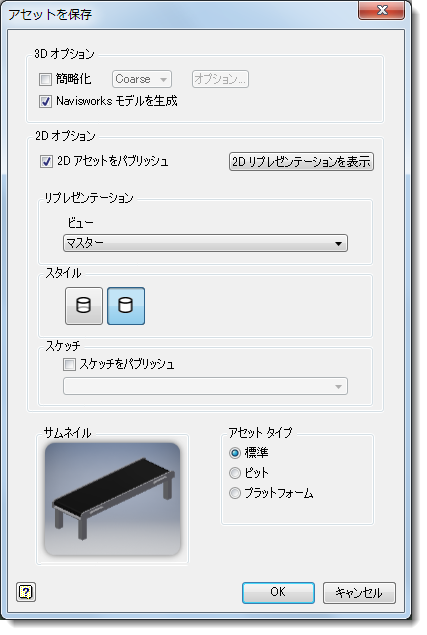
- [簡略化]は、アセンブリを単一のパーツとしてパブリッシュしたり、パーツをメッシュとして保存する場合にオンにし、ドロップダウン メニューから設定を選択します。[簡略化]をオンにすると、作成されるファイル数が少なくなるため、パフォーマンスが向上し、ファイルの管理が容易になります。
アセンブリの場合、アセンブリをシュリンクラップ処理したり、メッシュとして保存するには、[オプション]をクリックします。パーツは、メッシュとしてのみ保存することができます。
[シュリンクラップ]フィールドの設定方法の詳細については、Inventor ヘルプの「[シュリンクラップ アセンブリ]ダイアログ ボックス」を参照してください。[メッシュとして保存]フィールドの詳細については、Inventor ヘルプの「[名前を付けて保存]エクスポート オプションのリファレンス」を参照してください。
- Navisworks を使用しており、アセットのパブリッシュ時に Navisworks と互換性のあるモデルを生成する場合は、[Navisworks モデルを生成]チェック ボックスをオンにします。
- アセットの 2D 図面を DWG 形式でパブリッシュする場合は、[2D アセットをパブリッシュ]チェック ボックスをオンにします。3D アセットの 2D 図面をパブリッシュすると、AutoCAD Factory で使用する 2D アセットが作成されます。アセットは、AutoCAD Factory の[アセット ブラウザ]の[ユーザ フォルダ]に自動的に配置されます。アセットの 2D バージョンをプレビューするには、[2D リプレゼンテーションを表示]をクリックします。
- [ビュー]ドロップダウン リストから保存したビューを選択するか、既定のマスター ビューを受け入れます。次に該当する[スタイル]ボタンをクリックして、パブリッシュした図面を隠線表示にするか、非隠線表示にするかを選択します。
- アセットのパーツまたはアセンブリ ブラウザから特定のスケッチをパブリッシュする場合は、[スケッチをパブリッシュ]チェック ボックスをオンにします。ドロップダウン リストから、ブラウザ スケッチ名を選択します。
- [アセット タイプ]を選択します。
- [OK]をクリックして、変更内容を保存し、アセットをパブリッシュします。
- [アセット エディタを終了]をクリックします。