Revit で書き出される通芯軸は、[基準レベル]から[レベル 0]までの高さにあるものに限られます。それ以外のレベルに由来する通芯軸は、[基準レベル]に投影されます。Revit の . smlx ファイルを Advance Steel で読み込むか同期すると、すべての通芯がワールド座標系(WCS)の Z = 0 座標上に作成されます。
次の例では、Revit で作成された通芯が[レベル 1]と[レベル 2]の両方に表示されています。
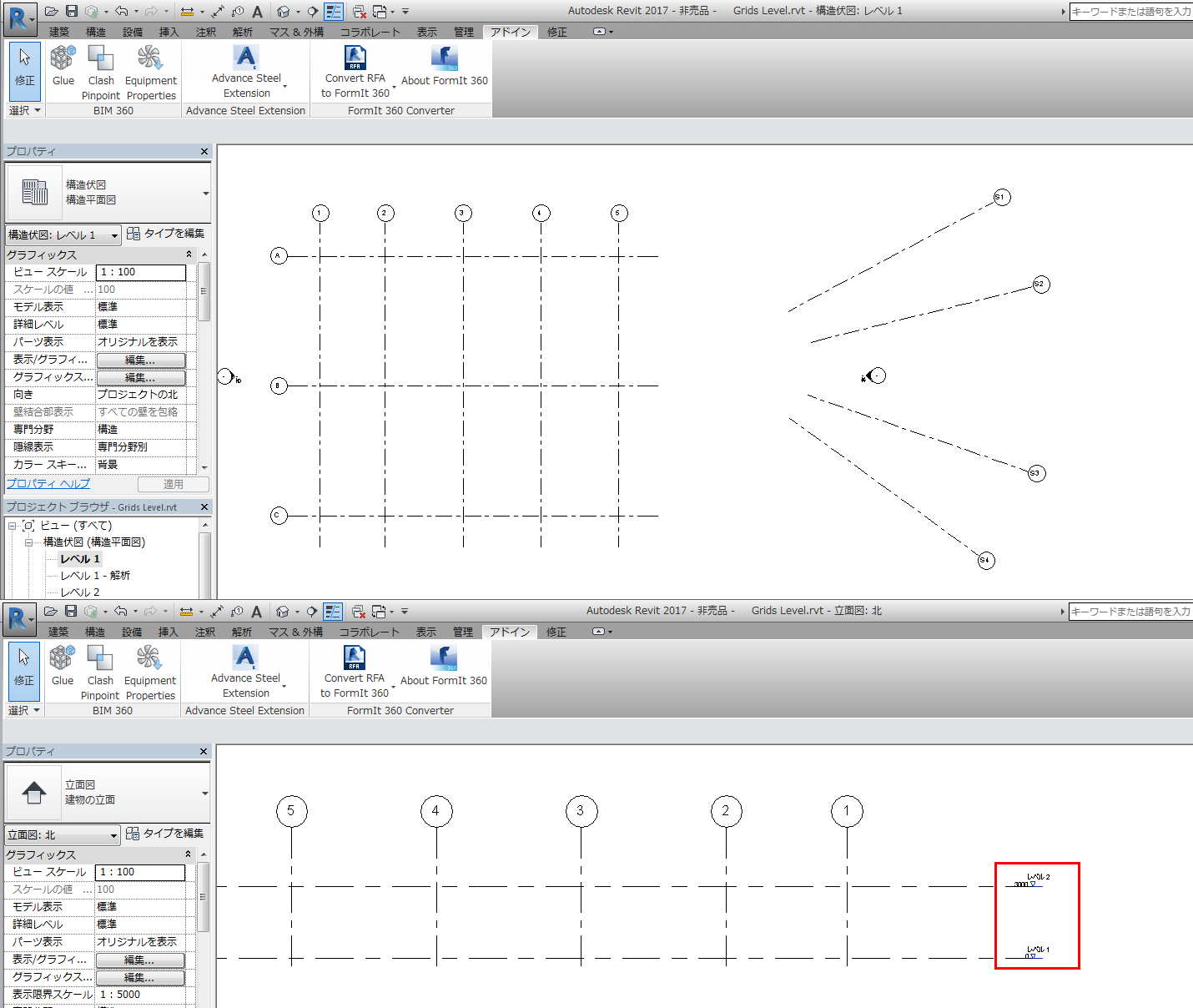
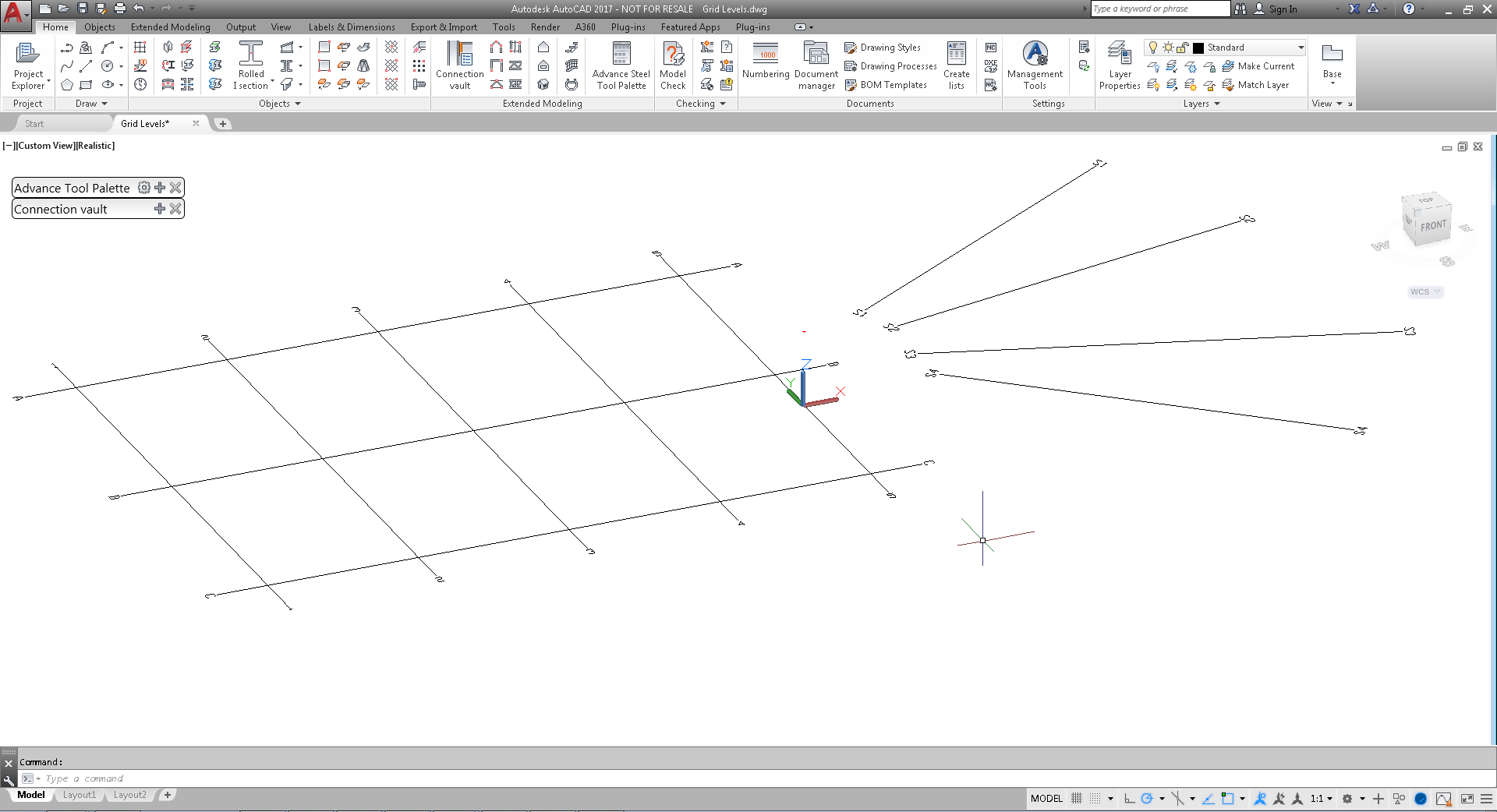
このモデルを Advance Steel で読み込むと、個別の通芯に変更されて、ワールド座標系(WCS)の Z = 0 座標上に作成されます。
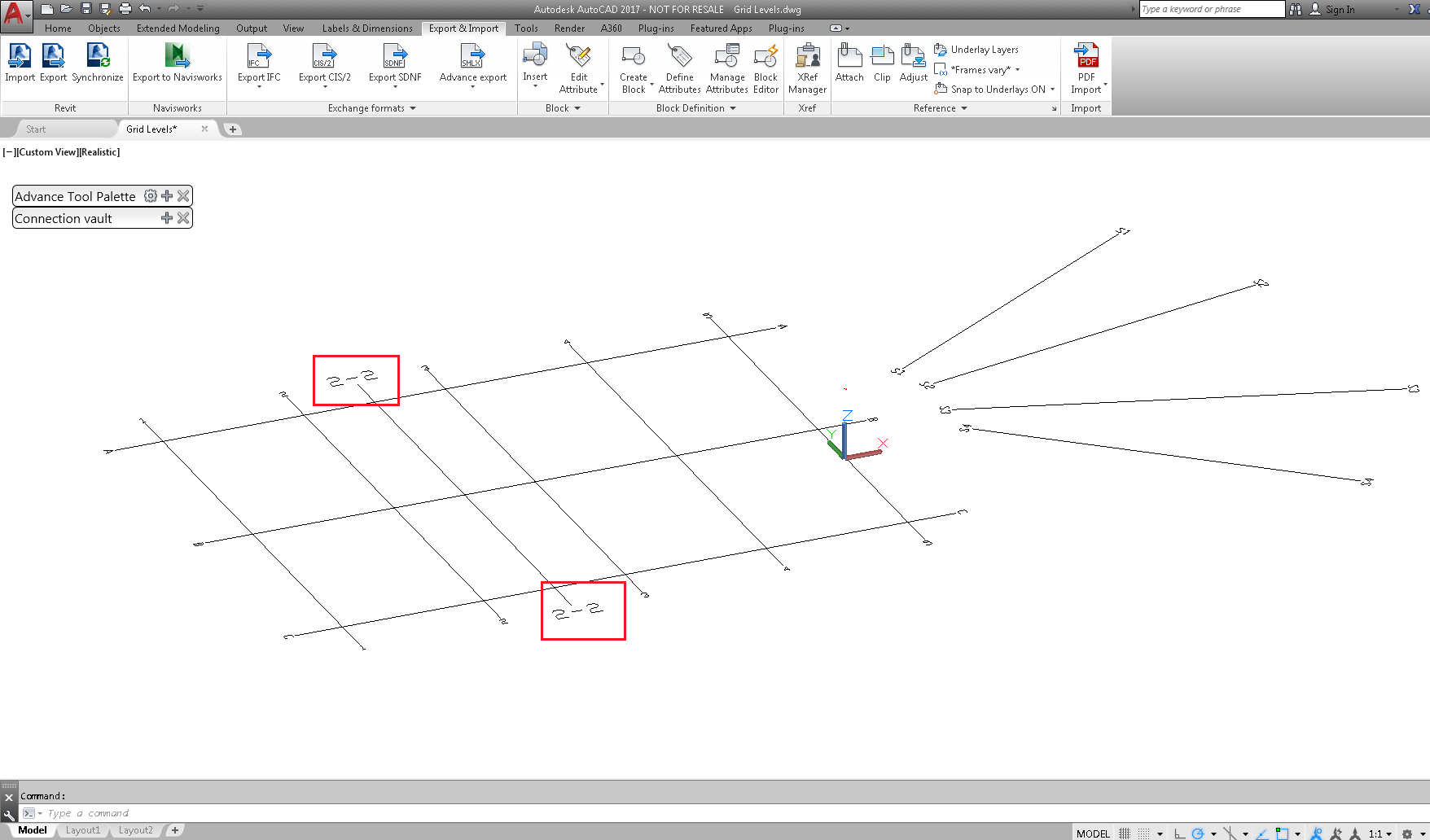
Revit で、[レベル 2]上でのみ表示される通芯(例: 2-2)を追加し、この通芯を . smlx ファイルに書き出して Advance Steel で同期すると、通芯は次のように下部レベルに作成されます。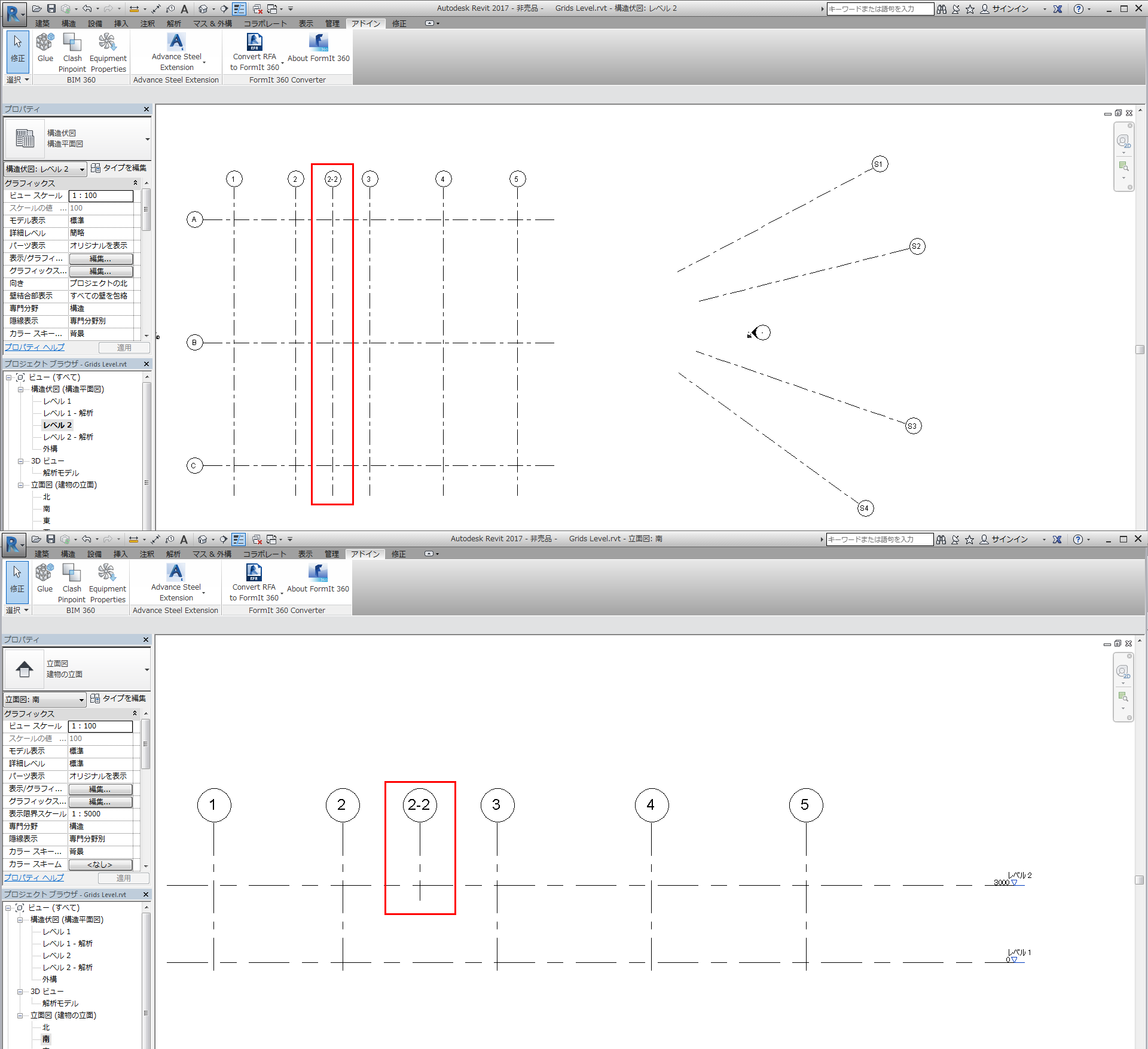
Revit から . smlx ファイルをロードすると、Advance Steel の同期ダイアログでは次のように表示されます。
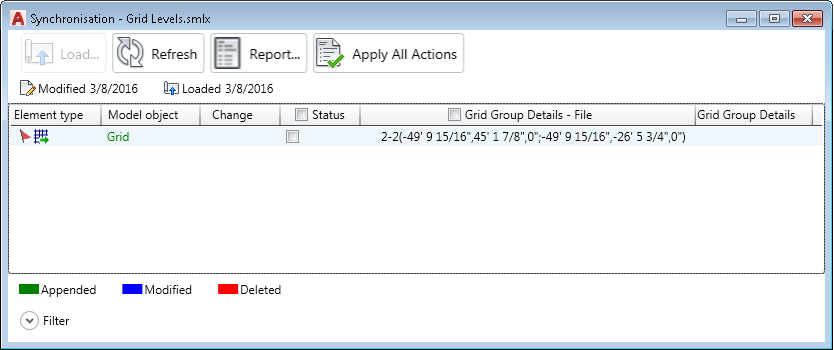
Advance Steel で追加の行を選択して適用すると、通芯は基準レベル上の投影に追加されます。
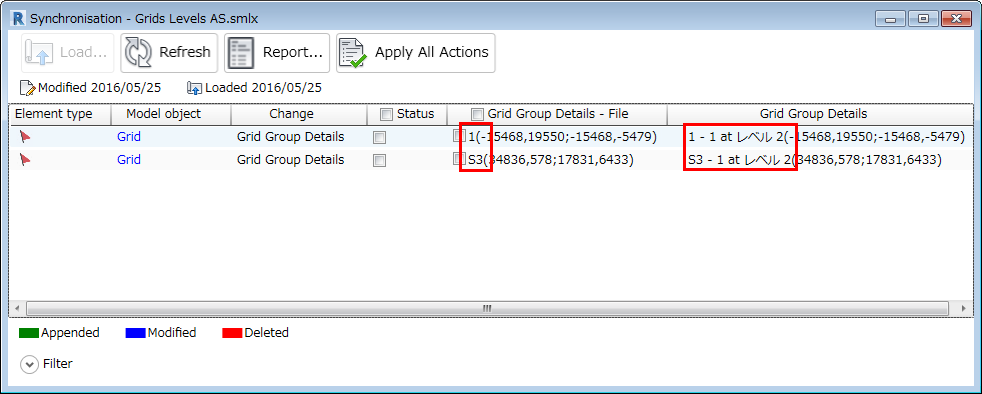
Advance Steel に由来する通芯は、Revit では、作成されたレベル上でのみ表示できます。次の例では、Advance Steel に[Label 1]と[LabelS3]の通芯をコピーしました。モデルを . smlx ファイルに書き出し、その変更を Revit で同期すると、通芯 1 と通芯 S3 は[レベル 2]のみで表示されます。
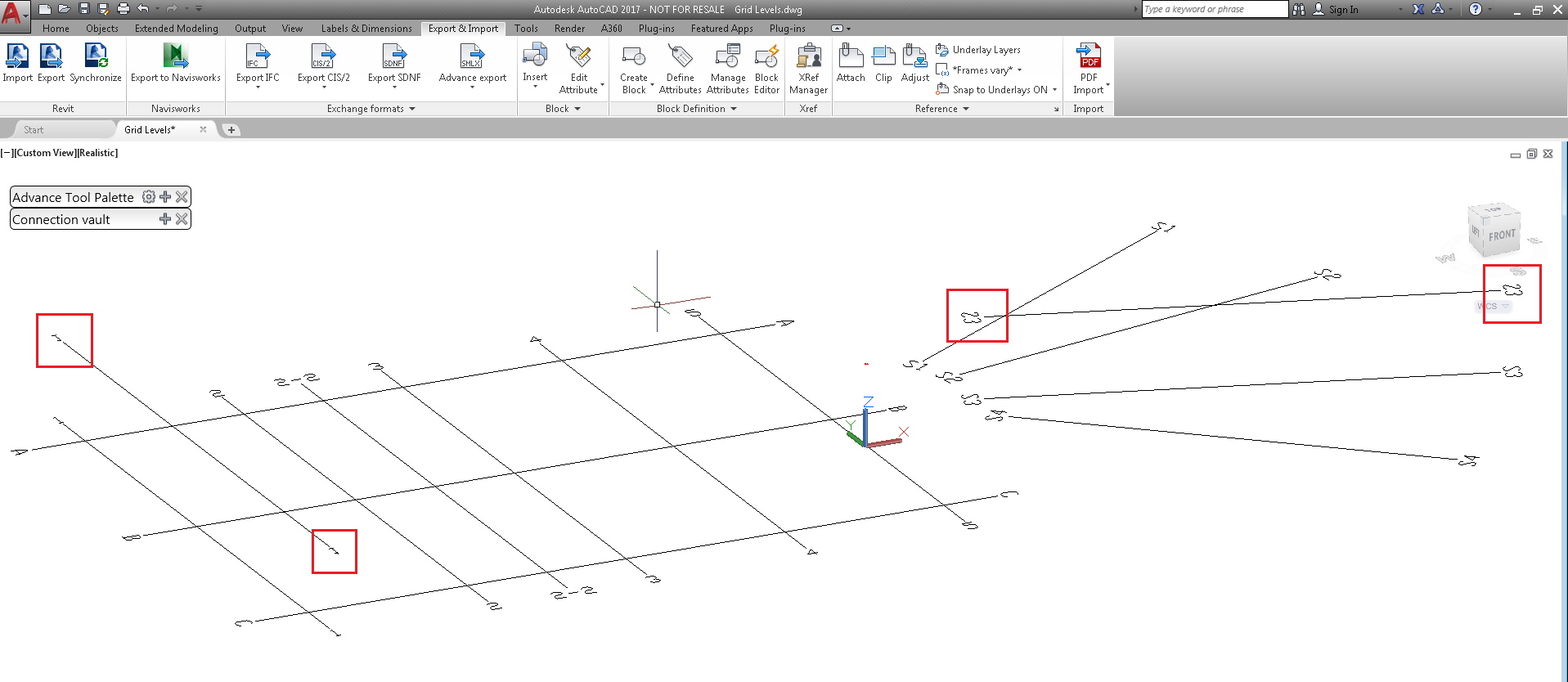
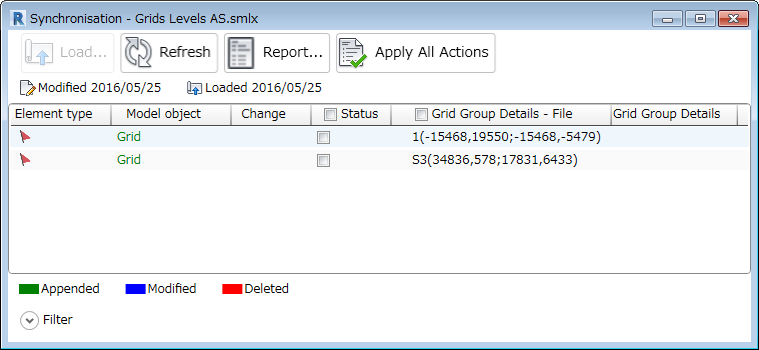
Advance Steel で行った修正を Revit で同期すると、通芯 1 と通芯 S3 は[レベル 2]のみで表示されます。また、それらの通芯のラベル名は[1 - 1 (レベル 2)]と[S3 - 1 (レベル 2)] に変更されます。
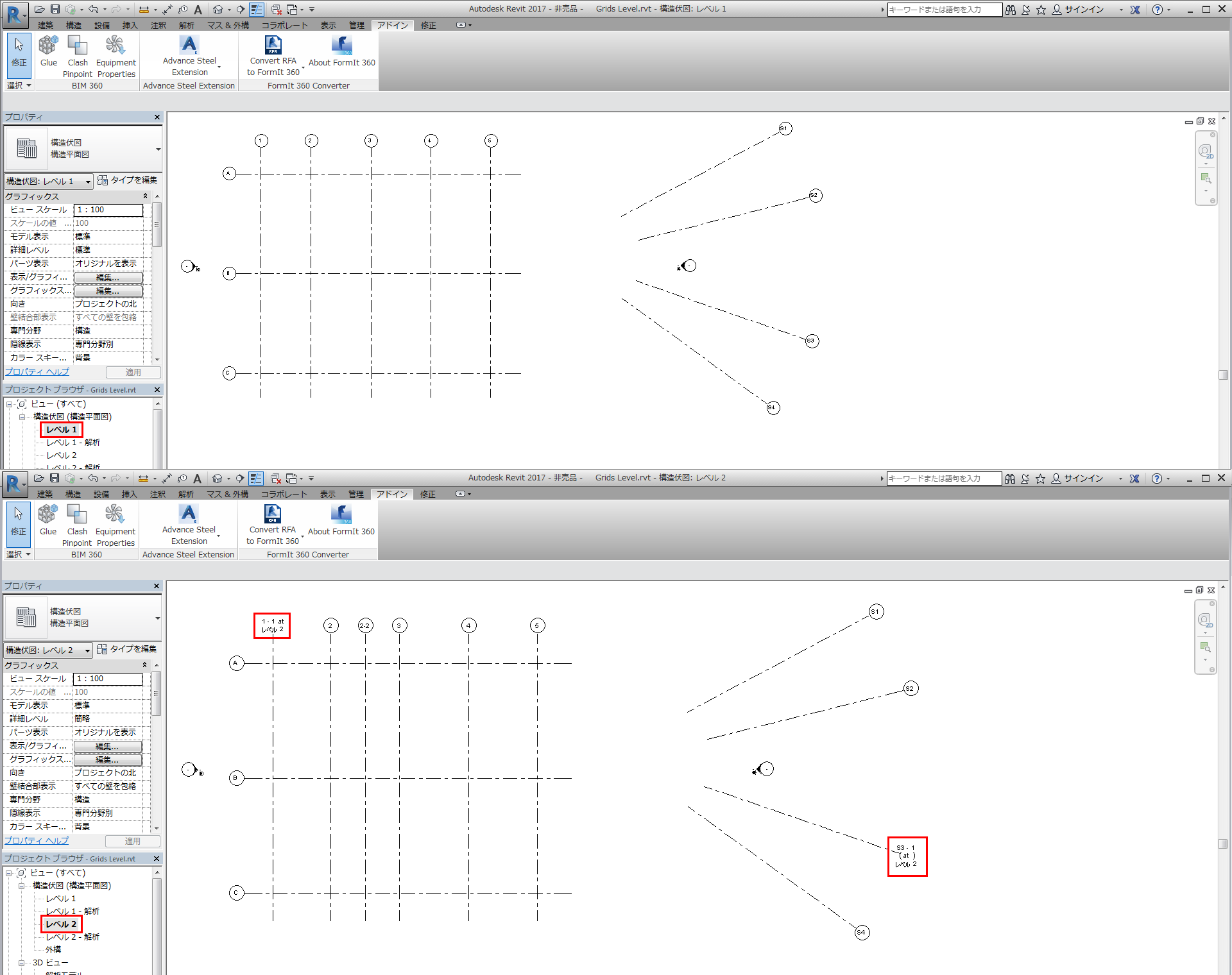
追加した行を Revit モデルに適用すると、[Synchronization]ダイアログに修正済みの行が 2 つ表示されます。なぜなら、ファイルに含まれる 2 つの通芯には[1]と[S3]のラベルが付けられているのに対して、モデル内に含まれる 2 つの通芯は[1 - 1 (レベル 2)]と[S3 - 1 (レベル 2)]という名前に変更されているからです。