3D Structure Viewer は、計算モデルの確認、解析結果の表示、計算時にダイナミック ビューで報告された警告の確認を行うことができる Web インタラクティブなナビゲーション ツールです。3D Structure Viewer では、Revit で使用できるタイプの結果以外に、モデルについてその他の結果タイプを表示したり、要素ごとに詳細な結果を検討することができます。
アクセス
3D Structure Viewer には、Autodesk® 360 Structural Analysis の Web サイトの[モデル]ページからアクセスすることができます。そのためには、モデル内で、実行済みの解析ごとにテーブル内の  (3D Structure Viewer)をクリックします。
また、3D Structure Viewer は、次の領域で選択した解析のレポートからも使用できます。
- 一般ビュー
- 構造モデル(静解析レポートのみ)
- 解析中に検出された警告のリスト。 注: リストから選択した警告リンクをクリックして 3D ビューを開くこともできます。
概要
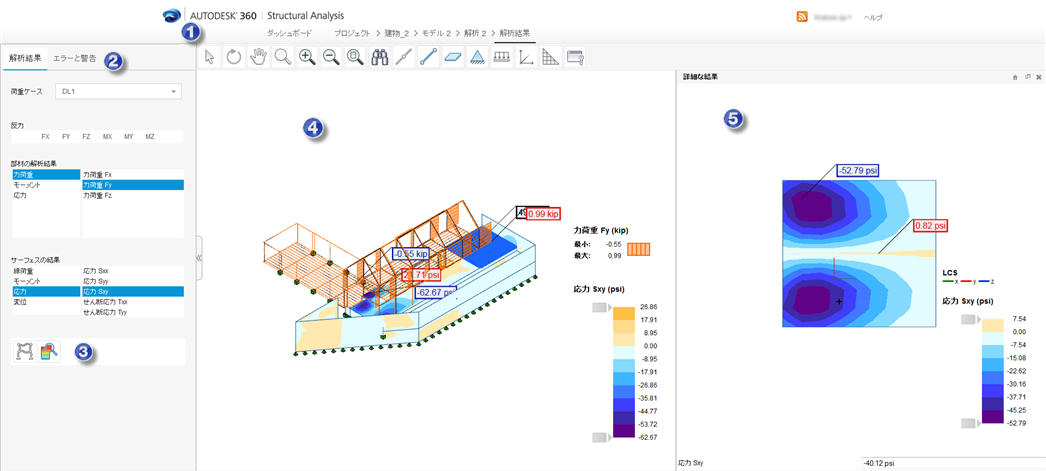
- 1. ナビゲーションと設定
-
ビュー内のモデルを操作するためのコマンドと、モデルと結果の表示設定を指定するためのコマンドが用意されています。詳しくは、「3D Structure Viewer でのモデルの操作と設定」を参照してください。
- 2. タブ
-
- 結果:
実行された解析のタイプ(静解析または自重解析)に応じて、結果のリストが表示されます。Revit で、同じ結果タイプを表示することもできます。
- エラーと警告
解析の実行中に報告されたエラーと警告が 3D ビューに表示されます。このタブには、計算の実行中に報告されたエラーや警告を含む解析の情報が表示されます。エラーや警告の原因となったモデル要素は、Revit で要素 ID としてマークされます。
詳しくは、「3D Structure Viewer で構造解析の結果を視覚化する」を参照してください。
- 結果:
- 3. Web サイト上でのみ使用可能なその他の結果
-
その他のタイプの結果の表示と検討は、Web サイト上でのみ行うことができます。その他のタイプの結果を Revit にダウンロードすることはできません。 使用可能な結果のタイプは、解析のタイプによって異なります。また、ビュー内で選択した要素の詳細な結果を表示することもできます。詳しくは、「3D Structure Viewer での結果」と「3D Structure Viewer で構造解析の結果を視覚化する」を参照してください。
- 4. 3D ビュー
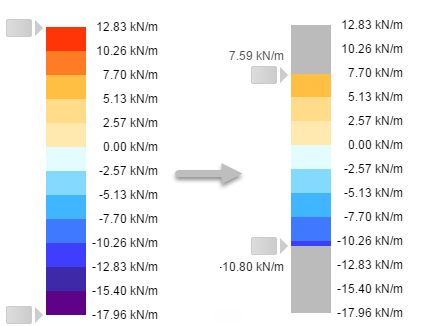
- これは、3D ビューでの計算モデルです。モデル用に選択した結果タイプが表示されます。[設定]ダイアログで、表示設定を指定します。結果の値の範囲を絞り込むには、凡例の範囲をクリックしてマウス ボタンを押したまま、凡例の範囲を上下に移動します。
- 5. [詳細な結果]ビュー
- [詳細な結果を確認]アイコン
 をクリックすると、[詳細な結果]ビューが表示されます。 このビューには、選択した結果タイプの極値と、3D ビュー(4)で選択した要素のマップ(サーフェス構造の場合)と図表(部材の場合)が表示されます。また、選択したポイントにおける結果の値を表示することもできます。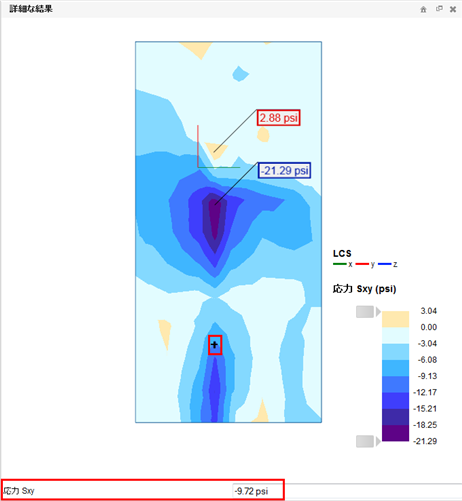
要件
3D Structure Viewer を使用するには、WebGL テクノロジをブラウザで有効にする必要があります。
WebGL がサポートされていない場合は、適切な情報がビューアに表示されます。WebGL の詳細については、www.khronos.org/webgl を参照してください。