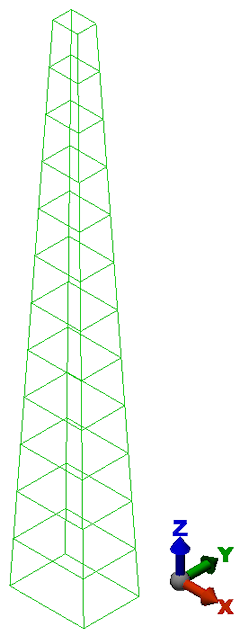
次に、Z 軸に沿って底面をコピーおよびスケールして、水平部材と垂直部材を作成します。
 [選択]
[選択]  [選択] [ライン] コマンドをアクティブにし、[Ctrl]+[A]を押して、底面の 4 本のラインをすべて選択します。
  [作成] [パターン] [移動またはコピー]をクリックします。[移動、回転。比較かコピー]ダイアログ ボックスの[移動]タブが表示されます。
 - [コピー]チェック ボックスをオンにし、その横のフィールドに 12 と入力します。このタワーは、トラスの 13 個の水平長方形で構成されます。底面のコピーが 12 個、合計 13 個の底面が必要となります。
- [連接]チェック ボックスをオンにします。[連接]オプションを使用しないと、元の長方形のコピーが切断されて作成されます。[連接]をオンにすると、各長方形の頂点を次のコピーの頂点に接続してラインが作成されます。このようにして、自動的に垂直トラスを作成します。
- [総距離]フィールドに 480 と入力します。
- [DZ]ラジオ ボタンを選択します。
- [スケール]チェック ボックスをオンにし、[スケール]タブを選択します。スケール変更機能を使用して、この長方形のコピーを作成し、一連の長方形が徐々に小さくなっていくようにします。
- [...に直角に(2 方向にスケール)]を選択します。
- [DZ]ラジオ ボタンを選択します。ここでは、各コピーの X 寸法と Y 寸法をスケールしますが、コピー間の Z 距離はスケールしません。「均一な」スケールを行うと、間隔が圧縮され、タワーの高さが短くなります。
- [スケール係数]フィールドに 24/72= と入力します。方程式は、等号キー([=])を押したときに評価されます。フィールドには 0.333 と表示されます。これは、最初のコピー(72 インチ)から最後のコピー(24 インチ)までのスケール係数を表します。
- ダイアログ ボックスの[固定点]セクションの[X]フィールドに 36、[Y]フィールドに 27 と入力します。これが長方形の中心となります。ここでは、長方形の中心を軸にして対称にスケールを実行します。
- [OK]をクリックします。
- [Esc]を押して、現在の選択をクリアします。
 [表示] [ナビゲーション] [方向] [アイソメ ビュー]を選択します。
 タワーは、次の図に示したように表示されるはずです。