ここでは、モデルのソリッド メッシュを作成します。
 [メッシュ]
  [メッシュ] [3D メッシュ設定]を選択します。 [モデル メッシュ設定]ダイアログ ボックスが表示されます。既定のメッシュ タイプは[ソリッド]になっています。
- [オプション]ボタンをクリックします。
- [タイプ]ドロップダウン リストから[絶対メッシュ サイズ]を選択します。
- [サイズ]フィールドに 0.44 と入力します。
- [OK]をクリックします。
- [メッシュを生成]をクリックします。メッシュ作成プロセスが開始され、すぐに完了します。
- メッシュの作成結果を確認するかどうかを尋ねられたら、[いいえ]をクリックします。メッシュが作成されたモデルが次のように表示されます。2 つ目は、わかりやすくするためにボルトを拡大して選択した図です。
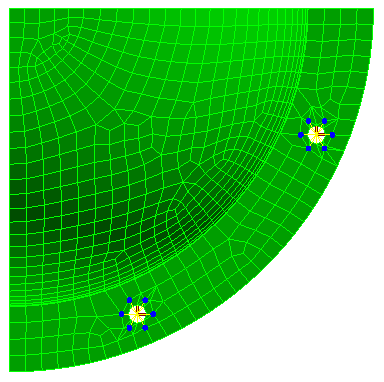
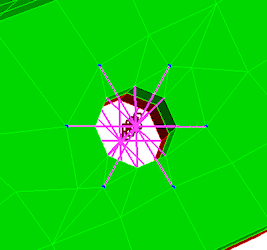
ボルトが、作図点のそれぞれで CAD 部品の表面メッシュ上の節点にどのように接続されているかを確認してください。
- [オプション]ボタンをクリックします。
- カーソルを ViewCube の周囲に移動すると ViewCube のすぐ上に表示される[ホーム]アイコン(
 )をクリックします。完成したモデルのアイソメ ビューが表示されます。
- メッシュ ラインを見やすくするには、
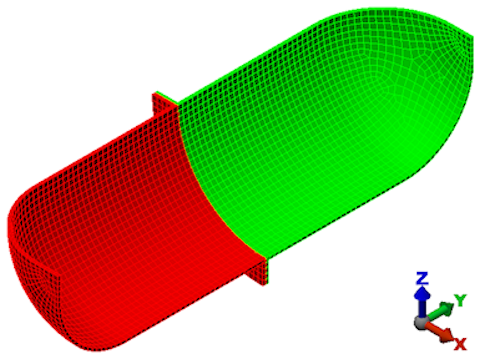
 [表示] [外観] [CAD 表面]オプションをクリックしてオフにします。これにより、元の CAD 表面を使用せずに、FEA メッシュに基づいてモデルのシェーディングが実行されます。通常、このシェーディング方法は、曲面に沿ったメッシュ ラインのレンダリングを改善し、メッシュ ラインが表面のシェーディングによって非表示になるのを防ぎます。モデルは、次の図のようになるはずです。
- クイック アクセス ツールバー(QAT)の
 [保存]をクリックして、モデルを保存します。
注: 既定のメッシュ タイプは[ソリッド]ですが、この時点では表面メッシュのみが作成されています。既定では、[実行シミュレーション]または[モデルをチェック]コマンドを初めて実行するまで、内側のメッシュ ラインの作成は延期されます。
以上でこのチュートリアルは完了です。このメッシュを作成したモデルを使用して、「ボルト締めフランジの静的応力解析」チュートリアルを完了することができます。