- ViewCube の上に表示される
 [ホーム]アイコンをクリックして、モデルのアイソメ ビューを表示します。
  [選択]
[選択]  [形状] [点または長方形]と
  [選択] [選択] [表面]コマンドをアクティブにし、ピストンの外径の 2 つの円筒状の表面のいずれか 1 つをクリックします。
 - [Ctrl]を押しながら、残った方の外径の表面をクリックします。ピストンは、次のように表示されるはずです。
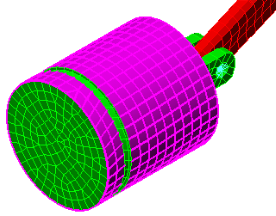
- [Ctrl]を押しながら、残った方の外径の表面をクリックします。ピストンは、次のように表示されるはずです。
 [セットアップ] [拘束] [一般拘束]をクリックします。
 - [Tx]と[Tz]のチェックボックスをオンにします。ピストンは Y 方向にのみ自由に移動します。
- [OK]をクリックします。
- ブラウザ(ツリー表示)で[部品 3]の見出しを右クリックして、[関連項目を選択] [表面]を選択します。部品 3 の表面すべてが選択されます。
- [セットアップ] [拘束] [一般拘束]をクリックします。
- [Tx]チェックボックスをオンにします。
- [OK]をクリックします。クランクは、Y 方向と Z 方向にのみ自由に移動できます。この拘束は必須ではありませんが、ジョイントの屈曲が原因で発生する可能性があるねじれや曲げを防止することによってクランクを安定させます。解析も多少収束しやすくなるため、シミュレーションの速度も上がります。