- モデルの右面図を表示するために、ViewCube の[右]をクリックします。
 [表示]
[表示]  [ナビゲーション] [ズーム] [窓]をクリックして、クランクの自由端のジョイントの周囲の領域に拡大ズームします。 注: このコマンドにはナビゲーション バーからアクセスすることもできますし、マウス ホイールを回転して拡大ズームすることもできます。
 [選択] [形状] [点または長方形]コマンドと
  [選択] [選択] [節点]コマンドをアクティブにし、マウスをクリックしてドラッグすることにより、ジョイントの中心を囲むボックスを描きます。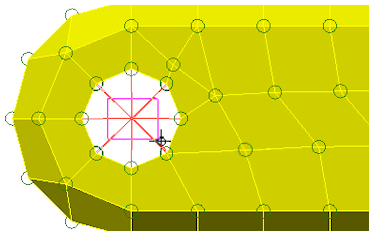
 [セットアップ ] [拘束] [強制変位]をクリックします。
 - [回転]ラジオ ボタンを選択します。
-
[大きさ]フィールドに 1 と入力します。ここでは、既定の軸方向([スカラー X])をそのまま使用します。
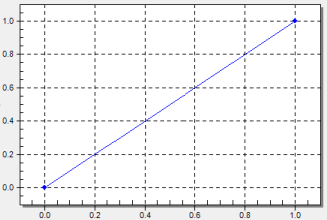
- [曲線]ボタンをクリックします。既定の曲線では、乗数が 1 秒で 0 から 1 にまで上昇します。これは、予定どおりです。ダイアログ ボックス内の曲線は、次の図のようになっているはずです。
- [OK]をクリックして、[乗数表編集]を終了します。
- [データ]ボタンをクリックします。
- [消滅時間]列の最初の行に 1 と入力します。 注: 強制変位は、必要なときに自由運動が可能になるように、シミュレーション イベント中は無効化できます。ここでは、1 秒の消滅時間により、1 秒のシミュレーション イベント全体で変位がアクティブになるようにしています。さらに、無効化された強制変位は、[再生成インデックス]エントリとこれに続く[生成時間]のエントリにより、後から再度アクティブにすることができます。強制変位の再生成ごとに表に行を追加するだけです。
- [OK]をクリックして、[生成と死滅の時間]表を終了します。
- [消滅時間]列の最初の行に 1 と入力します。
- [OK]をクリックして、節点の強制変位を確定します。
- ジョイントの中心節点を選択した状態のまま、
 [セットアップ] [拘束] [一般拘束]をクリックします。
 - [固定]をクリックし、次に[Rx]チェック ボックスをオフにします。ジョイントは、X 方向の軸を中心にした回転のみを自由に行えます。
- [OK]をクリックします。
 [表示] [ナビゲーション] [全体表示]をクリックします。