重要: 「ボルト締めフランジ CAD モデル」チュートリアルから続行している場合は、このページの一番下の[次へ]ハイパーリンクを使用してこの手順をスキップしてください。
既に「ボルト締めフランジ CAD モデル」チュートリアルを完了している場合は、ファイル Bolted Flange..fem を再度開くことができます。または、チュートリアル モデルを格納したフォルダ内にあるメッシュが作成されたモデルのアーカイブを開くこともできます。
- まだ Simulation Mechanical を実行していない場合は、デスクトップ ショートカットまたは Windows® の[スタート]メニューを使用して起動します。[ファイルを開く]ダイアログ ボックスが表示されます。
- 次の手順をスキップし、手順 3 に進みます。
- 既に Simulation Mechanical を実行している場合は、クイック アクセス ツールバー(QAT)の
 [開く]をクリックします。[ファイルを開く]ダイアログ ボックスが表示されます。
 - [新規作成]または[最近のファイル]オプションが選択されている場合は、ダイアログ ボックスの左上コーナーにある[開く]アイコン()をクリックして、他のファイルを参照します。
- チュートリアル モデルを格納したフォルダにナビゲートします。
- 「ボルト締めフランジ CAD モデル」チュートリアルを完了しているかどうかによって、次の 2 つの操作のいずれかを実行します。
- 準備チュートリアルを完了している: [ファイルの種類]ドロップダウン リストの[Autodesk Simulation ファイル]セクションの既定の[Autodesk Simulation FEA モデル(*.fem)]オプションをそのまま使用します。
- 準備チュートリアルを完了していない場合: [ファイルの種類]ドロップダウン リストの[Autodesk Simulation ファイル]セクションで[Autodesk Simulation アーカイブ(*.ach)]オプションを選択します。
- 手順 3b での操作に従って、ファイル Bolted Flange.fem または Meshed Bolted Flange.ach を選択します。
- [開く]をクリックします。
- アーカイブ ファイルを開く場合は、ファイルを抽出するフォルダを選択します。
- [OK]をクリックします。モデルが、FEA エディタ環境で開きます。
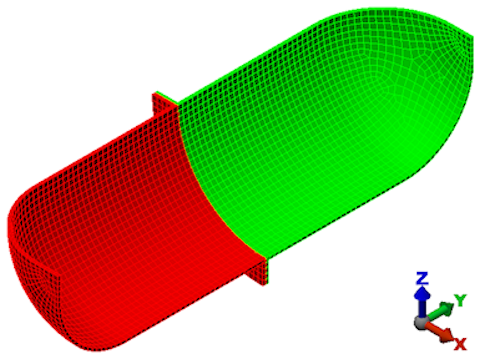
- すべてのメッシュ ラインが容器の内側に沿ってはっきりと表示されない場合は、
 [表示]
[表示]  [外観] [CAD 表面]をクリックしてオフにします。これにより、モデルのシェーディング方法が、CAD 表面に基づく方法からメッシュに基づく方法に変更されます。通常、この変更により曲面に沿ったメッシュのレンダリングが向上します。モデルは、次の図のようになるはずです。