角度の方向およびビームの端点の座標は、次に示すビーム タワーの図面を参照してください。
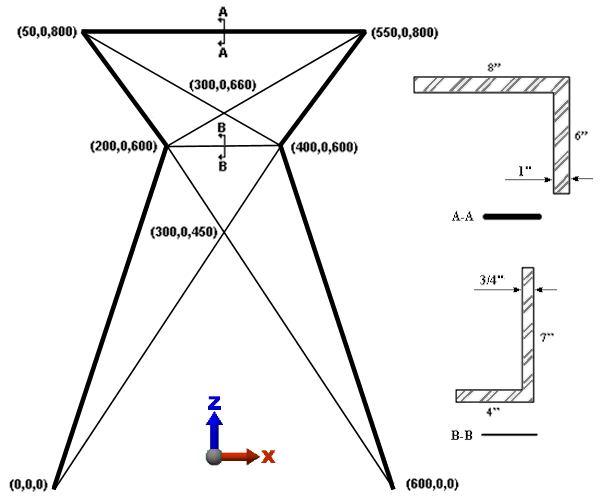
まず、8x6 山形鋼を表すビーム要素を描きます。AISC ライブラリを使用して断面属性を割り当てるには、ローカル軸 2 が曲げの弱軸と平行でなければなりません。弱軸は不等辺山形鋼の断面の長い方の辺と平行です。そこで、8x6 山形鋼の場合、弱軸はグローバル Y 軸と平行です。断面 A-A の向きによって示されるように、山形鋼の長辺は -Y 方向を指しているため、ビームの向きを明示的に -Y 方向に定義する必要があります。Simulation Mechanical では、[表面 4]のビームには -Y 方向の向きのローカル軸 2 が割り当てられています(ヘルプの「ビーム要素」ページを参照)。
 [表示]
[表示]  [ナビゲーション] [方向] [正面図]をクリックします。XZ 平面に線分を描きます。
 [作成] [作成] [ライン]をクリックします。次のように操作します。
- [作図用として使用]チェック ボックスをオフにします。ビーム要素として認識されるようにするには、作図オブジェクトではなく実際の線分を描く必要があります。
- [表面:]フィールドに 4 と入力します。
- [Enter]を押して、原点を最初の点として定義します。
- 次の点(200,0,600)を指定するために、[X:]フィールドに 200 と入力して[Tab]を 2 回押し、[Z:]フィールドに 600 と入力して[Enter]を押します。
- [X:]フィールドに 50 と入力して[Tab]を 2 回押し、[Z:]フィールドに 800 と入力して[Enter]を押します。
- [X:]フィールドに 550 と入力して[Tab]を 2 回押し、[Z:]フィールドに 800 と入力して[Enter]を押します。
- [X:]フィールドに 400 と入力して[Tab]を 2 回押し、[Z:]フィールドに 600 と入力して[Enter]を押します。
- [X:]フィールドに 600 と入力して[Enter]を押します。
重要: [ライン]コマンドは終了しないでください。次のページでライン セグメントをさらに追加します。 [表示] [ナビゲーション] [全体表示]を選択します。
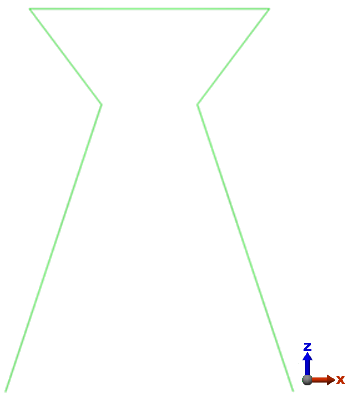
モデルは、次の図に示すように表示されるはずです。
注: 線の描画後は、線の属性(パーツ、サーフェス、レイヤ番号など)を変更することもできます。線の属性を変更するには、 [選択] [選択] [ライン] をクリックします。次に、変更する線を選択し、表示領域を右クリックして[属性変更]コマンドを選択します。
[選択] [選択] [ライン] をクリックします。次に、変更する線を選択し、表示領域を右クリックして[属性変更]コマンドを選択します。