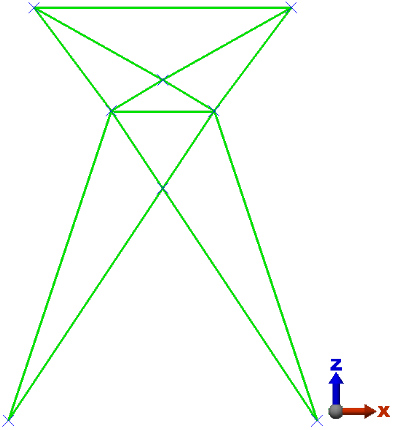
もう一度、次のビーム タワーの図面で、山形鋼の向きとビームの端点の座標を参照してください。
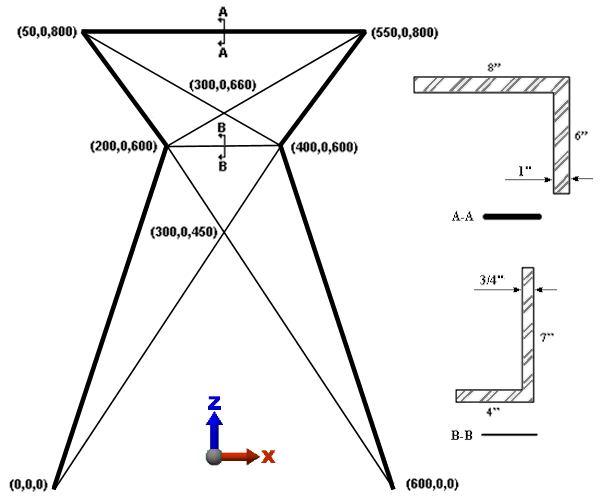
次に、7x4 山形鋼を表すビーム要素を描きます。AISC ライブラリを使用して断面属性を割り当てるには、ローカル軸 2 が曲げの弱軸と平行でなければなりません。弱軸は不等辺山形鋼の断面の長い方の辺と平行です。これらの 7x4 山形鋼の場合、断面 B-B の向きによって示されるように、ローカル軸 2 (曲げの弱軸)は XZ 平面(グローバル Y 方向に対して垂直)にあります。+Z 方向のビームの方向を示す点は、原点を基準として、これらの山形鋼すべての断面を正しい方向に向けます。Simulation Mechanical では、[表面 2]のビームには +Z 方向のローカル軸 2 の方向を示す点が割り当てられています。
注: 実際のローカル軸 2 は、常に各ビーム要素セグメントに対して垂直です。7x4 山形鋼のほとんどは傾斜しています。したがって、軸方向は、このビーム要素のセットのグローバル軸を基準にして変化します。一方、曲げの弱軸は、常に直前に描いた 8x6 山形鋼の Y 軸に平行です(山形鋼の傾斜とは関係なく)。ビーム要素の 2 つの端点と方向を示す点が、ローカル軸 2 の平面を定義します。唯一の制限は、方向を示す点がいずれのビーム セグメントとも同一線上にはなれないという点だけです。ビームの方向に関する追加情報は、ヘルプの「ビーム要素」ページを参照してください。
断面属性が、同じ部品番号を使用して直前に描いた山形鋼とは異なるので、7x4 山形鋼は[レイヤ 2]に配置します。ビーム要素部品の各レイヤには一意の断面属性を割り当てることができます。
直前に描いた 8x6 山形鋼の最後の終点が 7x4 山形鋼の始点ですが、属性は異なります。[幾何形状モデルを定義]ダイアログ ボックスはまだ表示されたままのはずです。
- [表面:]フィールドに 2 と入力し、[レイヤ]フィールドに 2 と入力します。次のように操作します。
- [X:]フィールドに 300 と入力して[Tab]を 2 回押し、[Z:]フィールドに 450 と入力して[Enter]を押します。これが、最初の 7x4 山形鋼の終点です。
- 次の点を指定するために、[X:]フィールドに 200 と入力して[Tab]を 2 回押し、[Z:]フィールドに 600 と入力して[Enter]を押します。
- [X:]フィールドに 300 と入力して[Tab]を 2 回押し、[Z:]フィールドに 660 と入力して[Enter]を押します。
- モデルの右上コーナーをクリックします。
- [Esc]を 1 回押してこの線分セグメントのチェーンを終了し、別のチェーンを開始します。
 [表示]
[表示]  [表示設定] [要素端節点]オプションをアクティブにし、既存の端点を選択しやすくします。
- モデルの左上コーナーをクリックします。次のように操作します。
- 点(300, 0, 660)をクリックします。既存の端点にカーソルを合わせると、ポップアップ ツールチップに点の座標が表示されます。
- 点(400, 0, 600)をクリックします。
- 点(300, 0, 450)をクリックします。
- モデルの左下コーナーをクリックします。
- [Esc]を 1 回押してこの線分セグメントのチェーンを終了し、別のチェーンを開始します。
- 点(200, 0, 600)をクリックします。次のように操作します。
- 点(400, 0, 600)をクリックします。
- [Esc]を 2 回押して、線分セグメントを終了し、[ライン]コマンドを終了します。
モデルは、次の図に示すように表示されるはずです。