次に、ビーム要素(部品 7)を小さな増分に分割し、その長さに沿って複数の結果計算点を提供します。
 [選択]
[選択]  [選択] [ライン]をアクティブにし、剛体要素のスポーク間の長いラインの中央付近をクリックして、選択します。

 [作成] [修正] [分割]をクリックします。[ライン分割]ダイアログ ボックスが表示されます。
- [分割数量]フィールドに 12 と入力します。
- [OK]をクリックします。
- ビームの分割を視覚化するには、
 [表示] [表示設定] [要素端節点]をクリックします。各頂点に青色の X マーカーが表示されて、モデルは次のようになります。
 注: 結果のビーム要素の長さは、元の 18 インチの長さのスパンが 12 増分に分割されるため、1.5 インチになります。
 - 再度
[表示] [表示設定] [要素端節点]をクリックして、頂点マーカーを非表示にします。
- ViewCube のすぐ上に表示される
 [ホーム]アイコンをクリックして、モデルのアイソメ ビューを表示します。
注: [ホーム]アイコンは、カーソルを ViewCube の上または近くに置くまで表示されません。
[ホーム]アイコンをクリックして、モデルのアイソメ ビューを表示します。
注: [ホーム]アイコンは、カーソルを ViewCube の上または近くに置くまで表示されません。モデルは、次の図のようになるはずです。
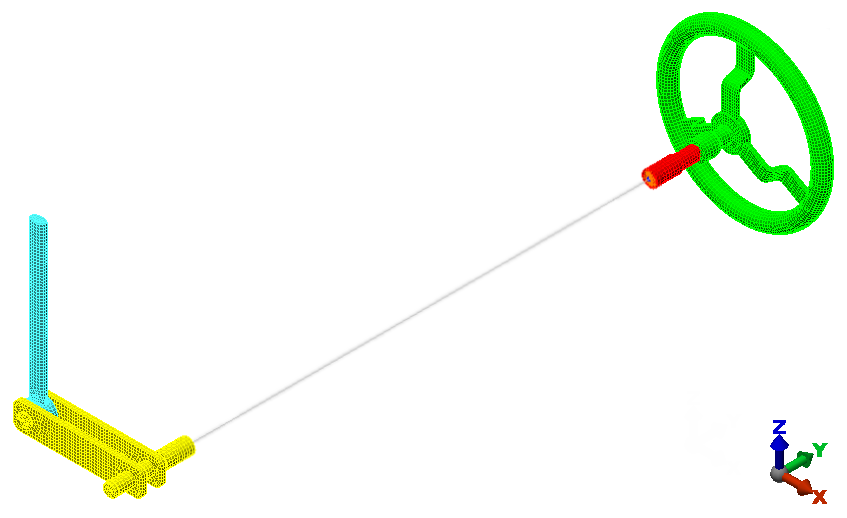
- クイック アクセス ツールバー(QAT)の
 [保存]をクリックして、モデルを保存します。
以上でこのチュートリアルは完了です。このメッシュを作成したモデルを使用して、「リモート クランクの静的応力解析」チュートリアルを完了することができます。